Cómo evitar que Recall de Windows guarde información confidencial del trabajo
Sigue el recorrido de una candidatura o un informe de vulnerabilidad por el navegador, el correo y el visor de PDF. Comprueba qué guarda Recall en un equipo de trabajo compatible.
Ernest Bursa
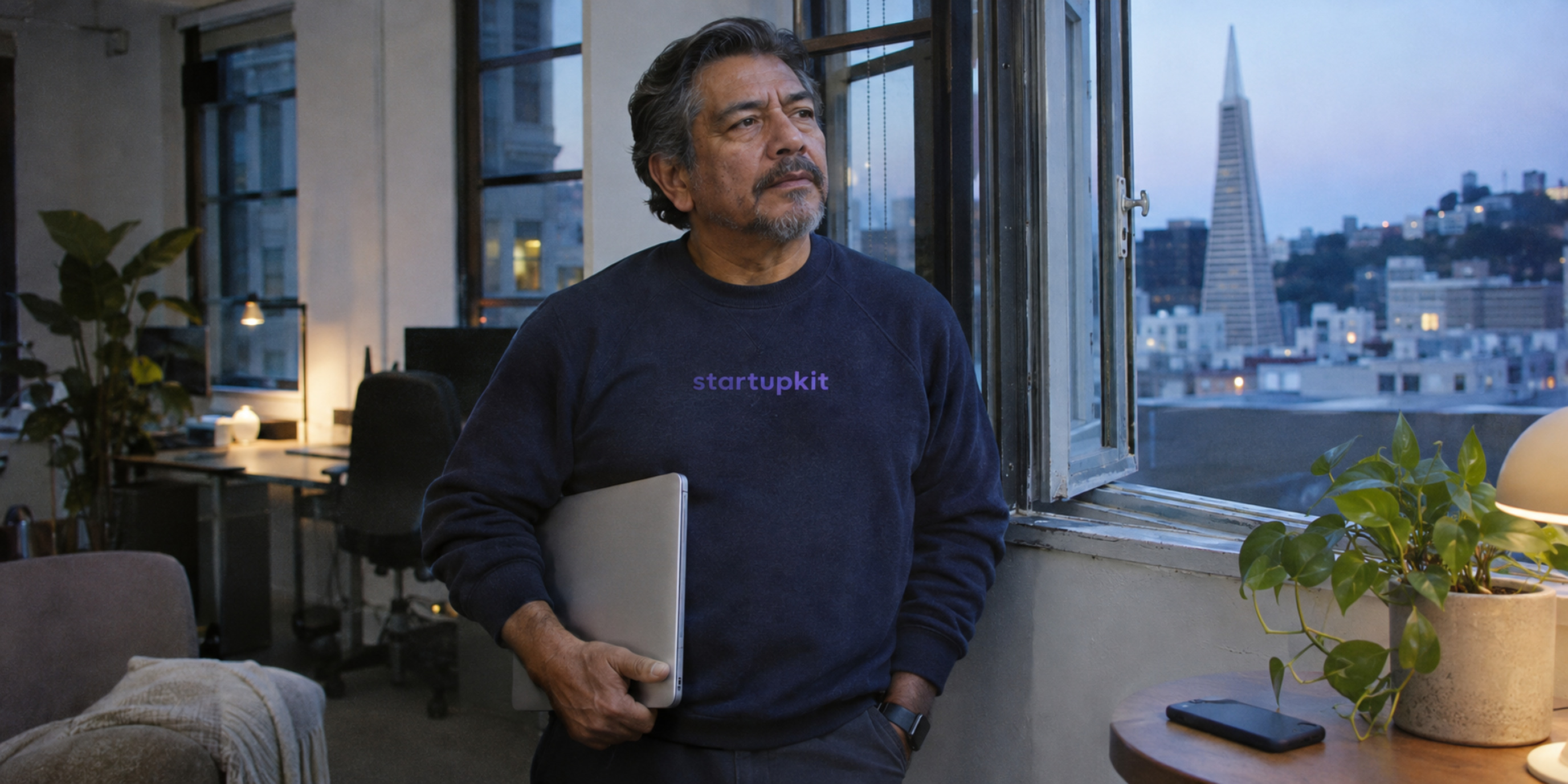
La responsable de contratación abre el currículum de un candidato en el navegador y luego lo descarga para leerlo en un visor de PDF. El sistema de selección controla quién puede acceder a la candidatura. Si Recall guarda instantáneas, puede conservar otra copia de lo que se vio en el navegador o en el visor de PDF, incluso después de cerrar la candidatura. Guía de privacidad de Recall de Microsoft
Pregunta primero al equipo de TI qué dispositivos y cuentas pueden guardar instantáneas. Si tu equipo no necesita Recall en los ordenadores donde se consultan datos confidenciales, impide por directiva que se guarden instantáneas y comprueba qué configuración se aplica. Si tu equipo permite guardarlas, sigue el recorrido de un documento ficticio por el mismo navegador, bandeja de entrada y visor que usa el personal. Incluye una pantalla sin datos confidenciales que deba aparecer en Recall. La pantalla de control permite comprobar que Recall guardaba instantáneas durante la prueba.
El 20 de noviembre, Signal anunció que limitaría el acceso a la pantalla de ciertas funciones de IA de los sistemas operativos móviles. En respuesta a Recall, ya había activado por defecto la protección de pantalla en Signal Desktop para Windows 11. Para los equipos de selección y seguridad, la pregunta es qué guarda el dispositivo cuando alguien con permiso abre una candidatura o un informe. Anuncio de Signal sobre móviles · Anuncio de Signal sobre Windows
Decide en qué equipos Recall puede guardar instantáneas
Recall, que Microsoft denomina Recuerdos en español, está disponible en los equipos Copilot+ compatibles con Windows 11. Según Microsoft, en los dispositivos administrados por una organización la función está desactivada y el componente se quita de forma predeterminada. En un equipo Copilot+ sin administrar, la función está disponible por defecto. Cada usuario debe optar por guardar instantáneas. En un equipo administrado, TI puede decidir si los usuarios tienen esa opción. Comprueba la configuración efectiva en el dispositivo con la cuenta que se usa para trabajar y verifica si queda pendiente un reinicio para completar la retirada del componente. Referencia de Microsoft sobre las directivas de Recall
Si se habilita el guardado, Recall almacena y analiza las instantáneas en el propio dispositivo. Microsoft indica que el almacén de instantáneas está cifrado y que para acceder a él hay que autenticarse con Windows Hello. La copia cifrada tiene sus propios ajustes de acceso y conservación. Quizá debas tener en cuenta esa copia incluso después de cerrar o eliminar el original. Microsoft también documenta una opción de exportación independiente, que el usuario puede iniciar donde esté disponible en el Espacio Económico Europeo. Guía de privacidad de Recall de Microsoft · Guía de exportación de Microsoft
Incluye los ordenadores personales o de colaboradores externos que se utilicen para consultar estos documentos. Si un equipo no puede cumplir los requisitos de configuración, pide a quien haga la revisión que use un dispositivo administrado y autorizado. Si el guardado debe estar desactivado en un dispositivo, confirma que la restricción se aplica y mantenla durante la comprobación.
Sigue el recorrido del documento más allá del navegador
Anota qué pantallas consulta quien revisa el documento, desde que lo abre hasta que toma una decisión. En Kit, un evaluador puede abrir el perfil de un candidato en el navegador y leer su currículum en otro visor. Quien revisa un informe de vulnerabilidad puede abrirlo en Kit y leer más tarde un extracto en un cliente de correo. Los permisos de Kit determinan quién puede abrir el documento en Kit. Windows controla Recall en el dispositivo que lo muestra. Guía de Kit sobre los perfiles de candidatos · Introducción a la divulgación de vulnerabilidades en Kit
Los filtros de sitios web de Recall se aplican al sitio que está en primer plano en un navegador compatible. Microsoft indica que Edge, Chrome, Firefox y Opera permiten filtrar sitios concretos. En otros navegadores basados en Chromium, Microsoft documenta el filtrado de la navegación privada a partir de la versión 124. Aunque filtres un sitio, en una instantánea aún pueden aparecer rastros, como el título de una pestaña en segundo plano o una entrada en el historial. También puede verse el contenido del sitio si se inserta en otra página. Puedes excluir el navegador como aplicación. Si el currículum se abre en un lector de PDF independiente o un extracto del informe aparece en la bandeja de entrada, comprueba esas aplicaciones por separado. Guía de filtrado de Microsoft
En un equipo que tenga Recall disponible, abre Configuración > Privacidad y seguridad > Recuerdos e instantáneas para revisar las exclusiones de aplicaciones y sitios web. En las ediciones compatibles de Windows, si TI cambia las directivas de exclusión de aplicaciones o de sitios web (URI), reinicia el dispositivo antes de comprobarlas. Guía de filtrado de Microsoft · Referencia de Microsoft sobre las directivas de Recall
Recall también tiene un filtro de información confidencial activado por defecto. Microsoft señala que reconoce datos como contraseñas, números de documentos nacionales de identidad y tarjetas de pago. Una decisión de contratación o un hallazgo sobre una vulnerabilidad que aún no puede divulgarse pueden ser confidenciales incluso si no contienen esos datos. Configura las exclusiones según las aplicaciones y los sitios en los que tu equipo permite consultar el documento. Guía de filtrado de Microsoft
Haz la prueba con un documento ficticio y una pantalla que Recall deba guardar
Si tu equipo permite guardar instantáneas, usa un entorno de pruebas en un dispositivo autorizado. Reproduce la configuración efectiva y las versiones de las aplicaciones que usa quien revisa el documento. Crea un currículum o un informe de vulnerabilidad ficticio con un marcador visible distinto en cada pantalla, por ejemplo TEST-ATS, TEST-MAIL y TEST-PDF. Abre el documento como lo haría quien lo revisa, con la pestaña o aplicación correspondiente en primer plano. Deja fuera de la prueba los nombres y adjuntos reales y los detalles de vulnerabilidades.
Dale a Recall la oportunidad de capturar cada pantalla protegida. Con la pantalla visible, busca el indicador de filtrado en el icono de Recall del área de notificación y usa la opción Ahora cuando puedas. La opción respeta los filtros de aplicaciones y sitios web y solo guarda la instantánea si el guardado está habilitado. Si usas las capturas automáticas, mantén cada pantalla visible durante los intervalos habituales de captura y utiliza la aplicación como lo harías en una revisión normal. Para probar la exclusión de un sitio web, pon un nombre ficticio breve o un marcador en el título de la propia pestaña protegida. En el mismo navegador, pasa a una pestaña sin filtrar ni datos confidenciales, marcada con TEST-CONTROL. Deja abierta la pestaña protegida, comprueba que su título de prueba se lee entero e intenta capturar esa vista. Guía de privacidad de Recall de Microsoft
Si excluyes el navegador entero, pon TEST-CONTROL en otra aplicación sin filtrar y captúrala durante la misma sesión. Busca los marcadores protegidos en las instantáneas guardadas durante la prueba. Para evaluar si el título quedó fuera al excluir el sitio, necesitas una instantánea de control guardada en la que se vean la barra de pestañas y el lugar donde aparecería el título protegido. Una búsqueda de texto puede pasar por alto contenido visible.
- Prueba superada si aparece el marcador de control, Recall ha tenido ocasión de capturar todas las vistas protegidas y las instantáneas no contienen información protegida de ninguna de ellas.
- Prueba fallida si aparece contenido protegido, incluido el título de una pestaña que deba quedar fuera de las instantáneas. Si aparece el PDF, por ejemplo, excluye el visor o desactiva el guardado de instantáneas en ese dispositivo y comprueba el cambio.
- Resultado no concluyente si no aparece contenido protegido, pero falta el marcador de control o Recall no ha tenido ocasión de capturar alguna vista protegida. La comprobación del título de la pestaña tampoco es concluyente si ninguna instantánea guardada muestra la parte correspondiente de la barra de pestañas. Repite la prueba antes de dar por válidos esos resultados.
Anota la fecha, la compilación de Windows, si el dispositivo está administrado, la cuenta de prueba, las versiones del navegador y el visor, la configuración y el resultado. Repite la comprobación si una actualización modifica el navegador, el visor o la directiva de la que dependía el resultado.
Comprueba si ya se han guardado instantáneas
Los filtros de aplicaciones o sitios web afectan a las instantáneas futuras. Para borrar las existentes, usa las opciones de eliminación del historial de Recall. Microsoft también indica que las instantáneas guardadas se eliminan al habilitar la directiva Desactivar el guardado de instantáneas para su uso con Recall. Antes de aplicar un cambio que borre el historial, coordínate con la persona responsable de la conservación de datos en ese equipo y comprueba después el resultado. Guía de privacidad de Recall de Microsoft · Referencia de Microsoft sobre las directivas de Recall
Antes de la próxima revisión de candidaturas o del próximo triaje de informes, elige un documento y pide a quien lo revise que te enseñe todos los sitios web y aplicaciones que usa para abrirlo. Así podrás señalar la directiva que impide guardar instantáneas en ese equipo o mostrar una prueba en la que Recall guardó la pantalla de control y dejó fuera de la cronología todas las pantallas protegidas.
Artículos relacionados
Prueba práctica para recruiters sin usar cuentas personales
Evalúa a quienes aspiran a un puesto de selección con perfiles ficticios, un borrador de contacto y criterios comunes. Qué puntuar y cómo cerrar la prueba.

La seguridad en la cadena de suministro de IA empieza antes de la respuesta
Dragos detectó el uso de credenciales señuelo tras el rechazo de peticiones de IA. Averigua adónde van tus peticiones, qué cubre la retención cero y cómo interpretar una alerta.
Cómo probar un cambio de modelo de IA en selección
Prueba un cambio de modelo de IA con notas de entrevista ficticias y herramientas simuladas. Comprueba los hechos, el idioma y quién autoriza el envío.

Cómo programar entrevistas para prácticas en una feria de empleo
Organiza las entrevistas para prácticas en una feria de empleo con un ejemplo de horarios, reservas previas, citas en el estand, entrevistas en otras modalidades y seguimiento.
Vulnerabilidades de HTTP/2 en NGINX y cómo verificar el parche
NGINX 1.30.7 y 1.31.9 corrigen dos vulnerabilidades de HTTP/2. Localiza el proxy que recibe esas conexiones, busca el parche y verifica la versión en producción.
Audita los scripts que acceden a datos de candidatos
Audita los scripts de terceros en formularios y portales del candidato. Usa datos ficticios, revisa los controles del navegador y delimita la exposición.
Prueba Kit durante 30 días.
Contratación, informes de seguridad y formación en una sola cuenta, para equipos donde nada de eso es un trabajo a tiempo completo. 30 días gratis, con tarjeta. Cancela antes de que termine y no pagas nada.
Empieza gratis