Jak zapobiec zapisywaniu poufnych danych w Windows Recall
Sprawdź na komputerze obsługującym Windows Recall, czy migawki obejmują CV lub zgłoszenie podatności otwarte w przeglądarce, poczcie lub czytniku PDF.

Ernest Bursa
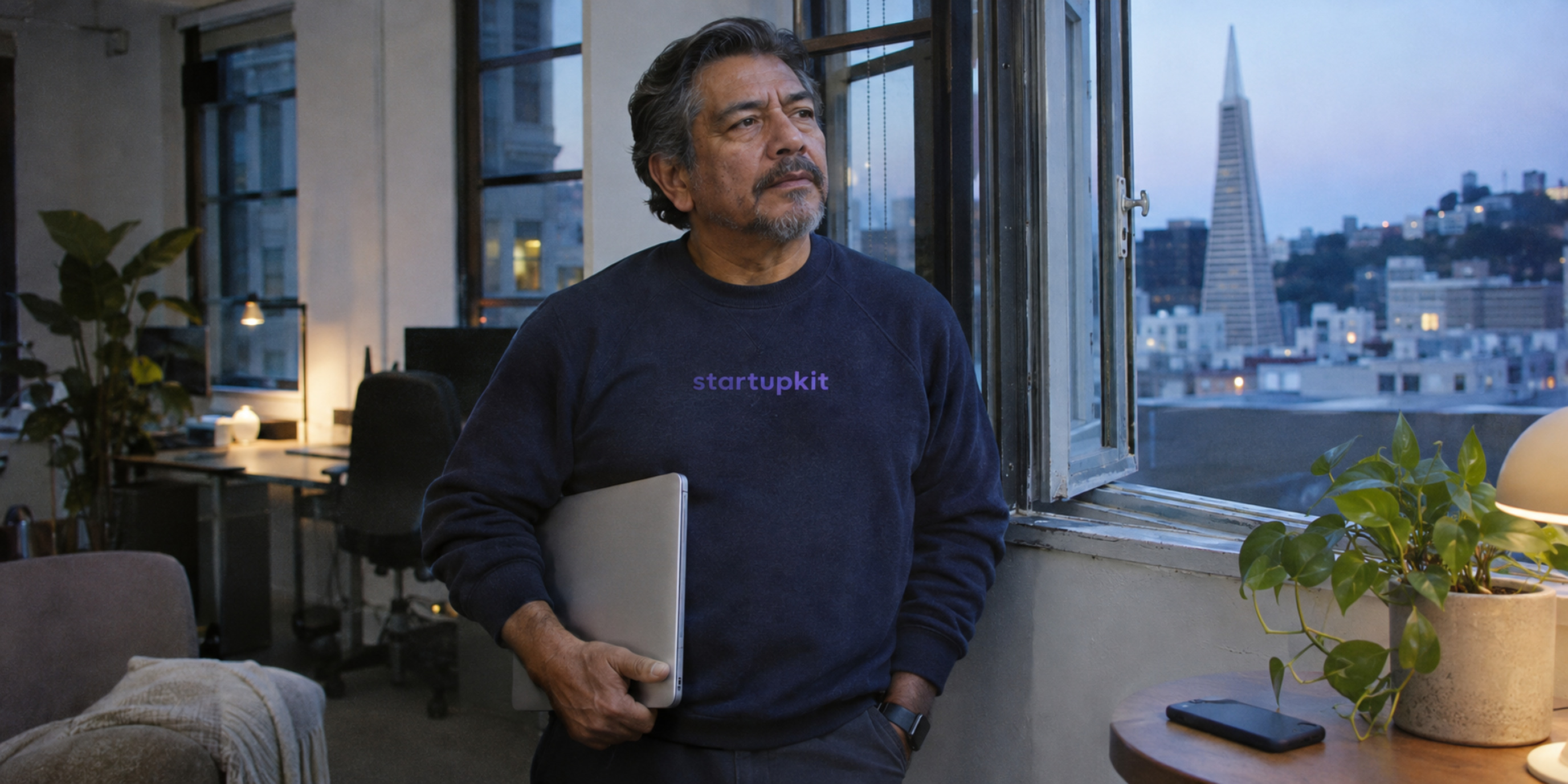
Osoba prowadząca rekrutację otwiera CV kandydata w przeglądarce, a potem pobiera plik i czyta go w czytniku PDF. System rekrutacyjny decyduje, kto może otworzyć profil kandydata. Jeśli funkcja Windows Recall (Przypomnienie) zapisuje migawki, treść wyświetlona w obu aplikacjach może pozostać w historii nawet po zamknięciu materiału. Przewodnik Microsoftu po ustawieniach prywatności funkcji Recall
Zacznij od ustalenia z zespołem IT, które urządzenia i konta użytkowników mogą zapisywać migawki. Jeśli zespół nie potrzebuje Recall na komputerach, na których otwiera poufne materiały, zablokuj zapisywanie migawek i sprawdź, czy zasada faktycznie obowiązuje. Jeśli zespół dopuszcza zapis, sprawdź na fikcyjnych danych te same aplikacje, których używają pracownicy — przeglądarkę, pocztę i czytnik PDF. Pokaż też na ekranie nieszkodliwą treść, która powinna trafić do Recall. Dzięki temu pustej osi czasu nie uznasz omyłkowo za dowód, że filtr działa.
20 listopada Signal ogłosił, że ograniczy dostęp do zawartości ekranu niektórym funkcjom AI w systemach mobilnych. Już wcześniej w odpowiedzi na Recall włączył domyślną ochronę ekranu w aplikacji Signal Desktop na Windows 11. Dla zespołu rekrutacji lub bezpieczeństwa liczy się to, co urządzenie zapisze, gdy uprawniona osoba otworzy dokument lub zgłoszenie. Ogłoszenie Signala dotyczące systemów mobilnych · Ogłoszenie Signala dotyczące Windows
Ustal, na których urządzeniach Recall może zapisywać migawki
Recall jest dostępny na komputerach Copilot+ z Windows 11 spełniających wymagania tej funkcji. Według dokumentacji Microsoftu na urządzeniach zarządzanych przez organizację Recall jest domyślnie wyłączony, a jego składnik usunięty. Na niezarządzanym komputerze Copilot+ funkcja jest domyślnie dostępna. Każdy użytkownik musi sam włączyć zapisywanie migawek. Na zarządzanym komputerze administrator może ustalić, czy użytkownik w ogóle ma taki wybór. Sprawdź ustawienia na konkretnym komputerze, na koncie używanym do pracy. Ustal też, czy do zakończenia usuwania składnika wymagane jest ponowne uruchomienie systemu. Dokumentacja zasad zarządzania Recall
Gdy zapis jest włączony, Recall przechowuje i analizuje migawki lokalnie. Microsoft opisuje szyfrowany magazyn migawek i uwierzytelnianie za pomocą Windows Hello. Zaszyfrowana kopia ma własne ustawienia dostępu i przechowywania. Może więc nadal wymagać uwagi po zamknięciu lub usunięciu oryginału. Microsoft opisuje też osobną opcję eksportu uruchamianego przez użytkownika tam, gdzie jest ona dostępna w Europejskim Obszarze Gospodarczym. Przewodnik Microsoftu po ustawieniach prywatności funkcji Recall · Instrukcja eksportowania migawek
Uwzględnij także prywatne komputery i komputery podwykonawców, jeśli ktoś rzeczywiście otwiera na nich te materiały. Jeśli urządzenie nie pozwala zastosować wymaganych ustawień, osoba oceniająca materiały powinna pracować na zatwierdzonym, zarządzanym komputerze. Tam, gdzie zapisywanie ma być wyłączone, potwierdź, że blokada działa, i pozostaw ją włączoną podczas sprawdzania.
Sprawdź, gdzie dane trafiają po otwarciu w przeglądarce
Wypisz kolejne ekrany, od pierwszego otwarcia materiału aż po podjęcie decyzji. W Kit osoba prowadząca rekrutację może otworzyć profil kandydata w przeglądarce, a CV przeczytać w osobnym czytniku. Z kolei osoba oceniająca zgłoszenie podatności może najpierw otworzyć je w Kit, a później przeczytać jego fragment w kliencie poczty. Uprawnienia w Kit określają, kto może otworzyć profil lub zgłoszenie w Kit. Za działanie Recall odpowiada Windows na urządzeniu, które je wyświetla. Przewodnik po profilach kandydatów w Kit · Omówienie ujawniania podatności w Kit
Filtr witryn w Recall działa, gdy witryna jest na pierwszym planie w obsługiwanej przeglądarce. Microsoft wymienia Edge, Chrome, Firefox i Operę jako przeglądarki obsługujące filtrowanie konkretnych witryn. W przypadku pozostałych przeglądarek opartych na Chromium dokumentacja mówi o filtrowaniu sesji prywatnych od wersji 124. Mimo filtrowania na migawce może się pojawić tytuł karty otwartej w tle lub wpis w historii. Treść witryny może być widoczna także wtedy, gdy jest osadzona na innej stronie. Na liście wykluczeń aplikacji możesz umieścić całą przeglądarkę. Jeśli CV otwiera się w osobnym czytniku PDF albo fragment zgłoszenia wyświetla się w poczcie, sprawdź każdy z tych programów osobno. Przewodnik Microsoftu po filtrowaniu
Na urządzeniu z dostępną funkcją Recall otwórz Ustawienia > Prywatność i zabezpieczenia > Przypomnienie i migawki i sprawdź wykluczenia aplikacji oraz witryn. Jeśli dział IT zmieni zasady zarządzania wykluczeniami aplikacji lub adresów URI w obsługiwanej edycji Windows, uruchom urządzenie ponownie przed testem. Przewodnik Microsoftu po filtrowaniu · Dokumentacja zasad zarządzania Recall
Recall ma też domyślnie włączony filtr poufnych informacji. Microsoft podaje przykłady danych, które filtr rozpoznaje — hasła, krajowe numery identyfikacyjne i dane kart płatniczych. Decyzja rekrutacyjna albo informacja o podatności objęta embargiem może być poufna nawet wtedy, gdy nie zawiera takich danych. Dobierz wykluczenia do tego, na których ekranach mogą pojawiać się poufne materiały zespołu. Przewodnik Microsoftu po filtrowaniu
Przetestuj fikcyjne dane i ekran, który Recall powinien zapisać
Jeśli zespół zezwala na migawki, pracuj w testowej przestrzeni roboczej na zatwierdzonym urządzeniu. Zastosuj te same ustawienia i wersje aplikacji, z których korzysta osoba oceniająca materiały. Przygotuj fikcyjne CV lub zgłoszenie podatności. W każdym miejscu, które chcesz sprawdzić, umieść osobny widoczny znacznik, np. TEST-ATS, TEST-MAIL i TEST-PDF. Otwieraj materiały w taki sam sposób jak osoba, która je ocenia, z odpowiednią kartą lub aplikacją na pierwszym planie. W teście pomiń prawdziwe nazwiska, załączniki i szczegóły podatności.
Sprawdź każdy chroniony widok osobno. Gdy jest na ekranie, poszukaj symbolu filtra przy ikonie Recall w obszarze powiadomień. Jeśli to możliwe, użyj opcji Teraz. Uwzględnia ona filtry aplikacji i witryn, a migawka trafia do historii tylko przy włączonym zapisie. Jeśli korzystasz z automatycznego zapisu, zostaw dany widok na ekranie przez typowy odstęp między migawkami i używaj aplikacji tak, jak robi to osoba oceniająca materiały. Gdy sprawdzasz wykluczenie witryny, umieść krótką fikcyjną nazwę materiału lub znacznik w tytule chronionej karty. W tej samej przeglądarce przełącz się na nieszkodliwą kartę oznaczoną jako TEST-CONTROL, której nie obejmuje filtr. Zostaw chronioną kartę otwartą w tle i upewnij się, że jej testowy tytuł jest widoczny w całości. Następnie spróbuj zapisać migawkę tego widoku. Przewodnik Microsoftu po ustawieniach prywatności funkcji Recall
Jeśli wykluczasz całą przeglądarkę, umieść znacznik TEST-CONTROL w osobnej aplikacji, której nie obejmuje filtr, i zapisz jej migawkę w tej samej sesji. Na zrzutach zapisanych w trakcie testu poszukaj chronionych znaczników. Do oceny, czy filtr witryny ukrywa tytuł karty, potrzebujesz zapisanej migawki kontrolnej, która pokazuje pasek kart wraz z miejscem, w którym pojawiłby się chroniony tytuł. Samo wyszukiwanie tekstowe może pominąć to, co widać na ekranie.
- Wynik pozytywny, jeśli w migawkach widać ekran kontrolny, każdy chroniony widok został sprawdzony zgodnie z procedurą, a w zapisanych migawkach nie ma chronionej treści z żadnego z tych widoków.
- Wynik negatywny, jeśli zapisała się chroniona treść, choćby sam tytuł karty, jeśli zespół wymaga, by on również nie trafiał do migawek. Jeśli na migawce widać na przykład PDF, dodaj czytnik do wykluczonych aplikacji albo wyłącz zapisywanie migawek na tym komputerze i sprawdź nowe ustawienie.
- Wynik nierozstrzygający, jeśli w migawkach nie ma chronionych treści, ale nie zapisał się ekran kontrolny lub którejś próby nie wykonano zgodnie z procedurą. Test tytułu karty też jest nierozstrzygający, jeśli na żadnej zapisanej migawce nie widać odpowiedniego fragmentu paska kart. Powtórz test przed wyciągnięciem wniosków.
Zapisz datę, numer kompilacji Windows, informację o tym, czy urządzenie jest zarządzane, użyte konto testowe, wersje przeglądarki i czytnika, ustawienia oraz wynik. Powtórz test, gdy aktualizacja zmieni przeglądarkę, czytnik lub zasadę, od której zależał wynik.
Sprawdź wcześniej zapisane migawki
Dodanie filtra aplikacji lub witryny wpływa na przyszłe migawki. Wcześniej zapisane obrazy można skasować osobno w ustawieniach Recall. Microsoft podaje też, że włączenie zasady Turn off saving snapshots for Recall (wyłączenie zapisywania migawek) usuwa dotychczasowe migawki. Zanim wprowadzisz zmianę, która usuwa historię, uzgodnij ją z osobą odpowiedzialną za zasady przechowywania danych na tym urządzeniu. Później sprawdź, czy zmiana przyniosła oczekiwany skutek. Przewodnik Microsoftu po ustawieniach prywatności funkcji Recall · Dokumentacja zasad zarządzania Recall
Przed kolejną oceną kandydata lub triażem zgłoszenia wybierz jeden materiał i poproś osobę, która go ocenia, żeby pokazała ci wszystkie miejsca, w których go otwiera. Możesz wtedy wskazać konkretną zasadę blokującą zapisywanie albo test, w którym Recall zapisał ekran kontrolny, a żaden chroniony ekran nie pojawił się na osi czasu.
Powiązane artykuły
Zadanie próbne dla rekrutera bez użycia prywatnych kont
Sprawdź, jak przyszły rekruter wybiera osoby do rozmów i pisze pierwszą wiadomość. Skorzystaj z fikcyjnych profili, wspólnej karty oceny i zasad zamknięcia zadania.

Bezpieczeństwo łańcucha dostaw AI zaczyna się przed odpowiedzią modelu
Dragos zaobserwował użycie testowych danych uwierzytelniających po odrzuceniu żądań do AI. Sprawdź, którędy biegną prompty, co obejmuje ZDR i jak interpretować alert.

Jak przetestować zmianę modelu AI w rekrutacji
Przetestuj zmianę modelu AI na fikcyjnych notatkach z rozmowy i symulowanych narzędziach. Sprawdź zgodność z faktami, język i zatwierdzanie wysyłki.

Jak umawiać rozmowy rekrutacyjne na staż podczas targów pracy
Zaplanuj rozmowy rekrutacyjne na staż podczas targów pracy. Przykładowy grafik obejmuje zapisy z wyprzedzeniem i przy stoisku, rozmowy w innej formie oraz kontakt po targach.
Podatności HTTP/2 w NGINX. Jak sprawdzić poprawkę?
NGINX 1.30.7 i 1.31.9 usuwają dwie podatności HTTP/2. Ustal, które proxy obsługuje HTTP/2, znajdź poprawkę dostawcy i sprawdź wersję działającą na produkcji.
Audyt zewnętrznych skryptów na stronach dla kandydatów
Sprawdź zewnętrzne skrypty w formularzach aplikacyjnych i portalach kandydatów. Testuj na fikcyjnych danych, oceń zabezpieczenia i precyzyjnie opisz zagrożenie.
Wypróbuj Kit przez 30 dni.
Rekrutacja, zgłoszenia podatności i szkolenia w jednym koncie, dla zespołów, w których nikt nie robi tego na pełny etat. Kartę podajesz na starcie; zrezygnuj przed końcem okresu próbnego, a nic nie zapłacisz.
Zacznij za darmo