Obsługa zgłoszeń podatności w Kit.

Przyjmuj zgłoszenia podatności, informuj badaczy i śledź odpowiedź zespołu.

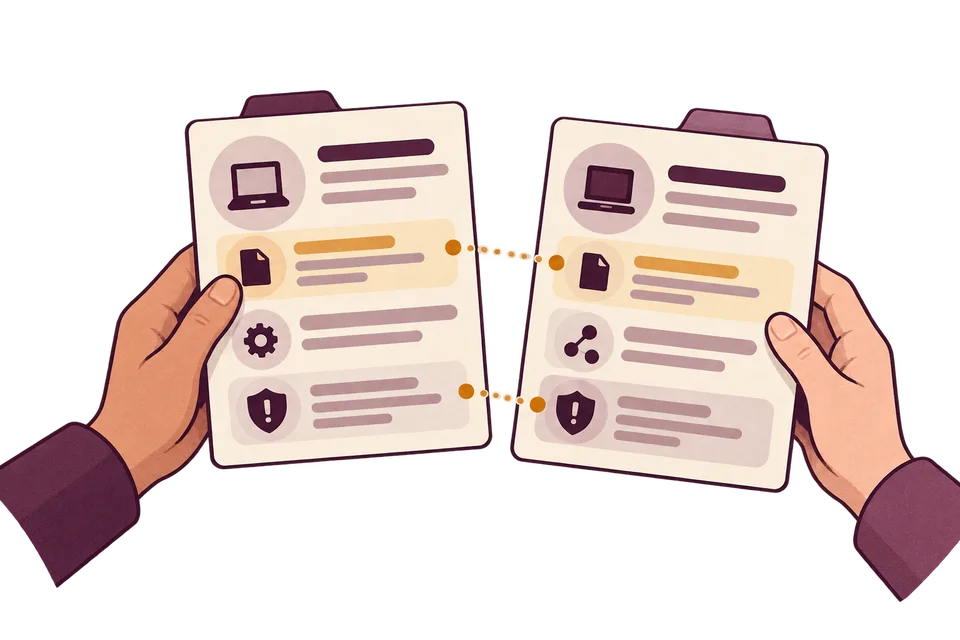
Przyjmuj i oceniaj zgłoszenia

Badacz zgłasza podatność. Zespół ma dowody, osobę odpowiedzialną i decyzję do podjęcia.

Zgłoszenia podatności

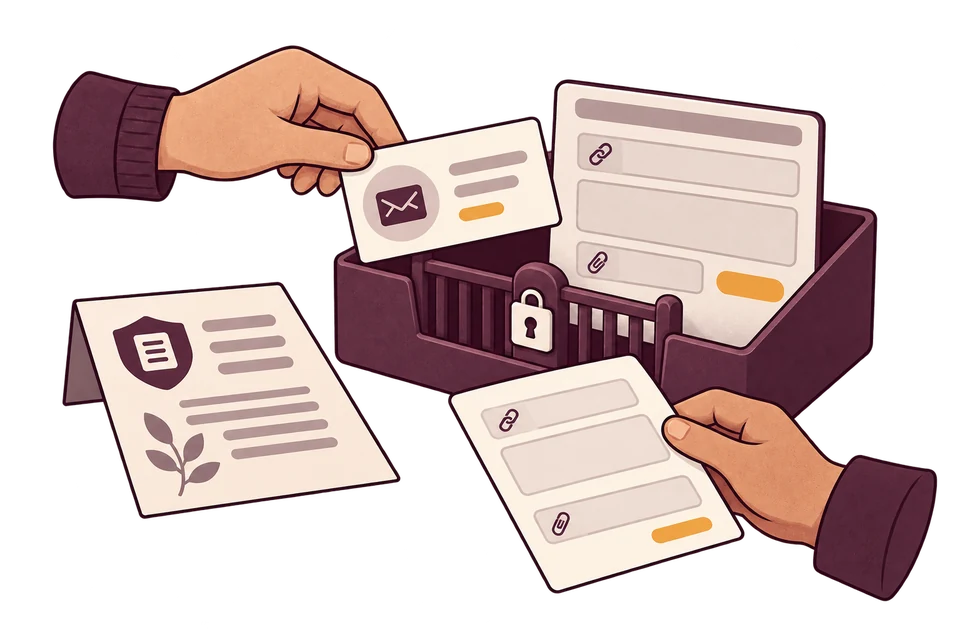
Zgłoś podatność bez konta.

Badacz opisuje problem i dotknięty nim endpoint oraz załącza dowody. Adres e-mail jest opcjonalny.

  • Zbierz tytuł, typ podatności, endpoint i opis.
  • Dodaj kroki odtworzenia, deklarowany poziom ważności i pliki z dowodami.
  • Zapisz akceptację polityki i pokaż potwierdzenie po wysłaniu.

Do 10 plików, każdy poniżej 25 MB, łącznie poniżej 50 MB. Zgłoszenia bez adresu e-mail nadal zawierają metadane wysłania; powiadomienia e-mail i tożsamość w portalu wymagają adresu.

Portal bezpieczeństwa z twoją marką

Wskaż badaczom, od czego zacząć.

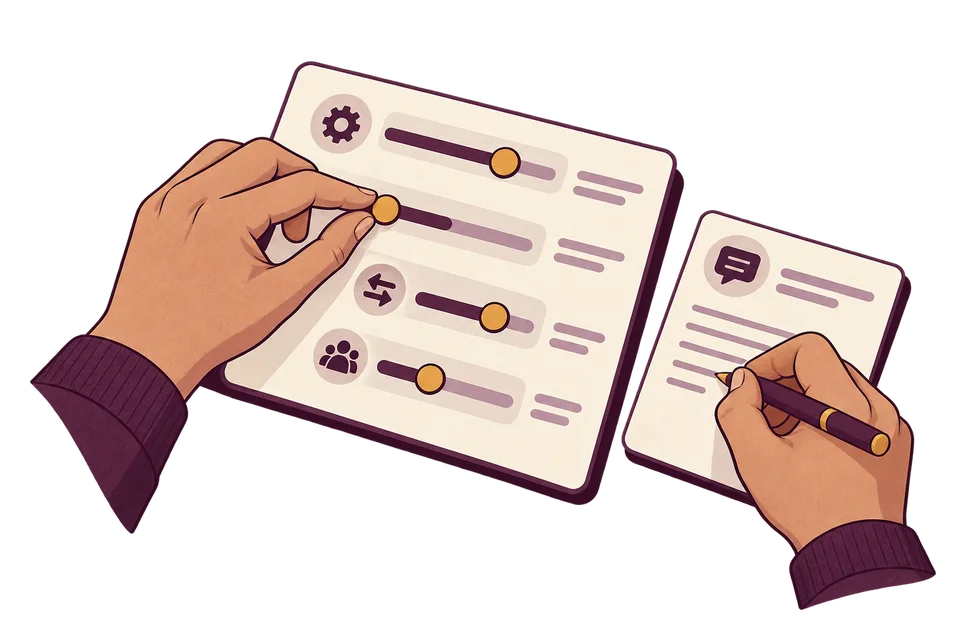
Umieść opis programu, formularz zgłoszenia i politykę w portalu bezpieczeństwa z twoją marką.

  • Wybierz logo, kolory, hasło i widoczność marki.
  • Korzystaj z hostingu Kit lub zweryfikowanej własnej domeny bezpieczeństwa.
  • Przejdź konfigurację, zobacz podgląd wersji roboczych i włącz lub wstrzymaj przyjmowanie zgłoszeń.

Jedno konto ma jeden program bezpieczeństwa. Publiczny dostęp wymaga aktywnego programu; własne domeny wymagają dostępu do Bezpieczeństwa w subskrypcji.

Zakres i polityka ujawniania podatności

Zapisz, co badacze mogą testować.

Opublikuj dozwolone cele, wyłączenia i zasady ujawniania podatności obok formularza zgłoszenia.

  • Wymień cele w zakresie, wyłączone obszary i typy podatności.
  • Skopiuj skonfigurowany zakres jako Markdown.
  • Opublikuj politykę ujawniania, opcjonalny tekst safe harbor i zasady uczestnictwa.

Safe harbor to zobowiązanie zapisane w twojej polityce. Sprawdzanie zakresu korzysta ze skonfigurowanych ciągów określających cele i typów podatności; Kit nie odkrywa twojej powierzchni ataku.

Potwierdzenia zgłoszeń

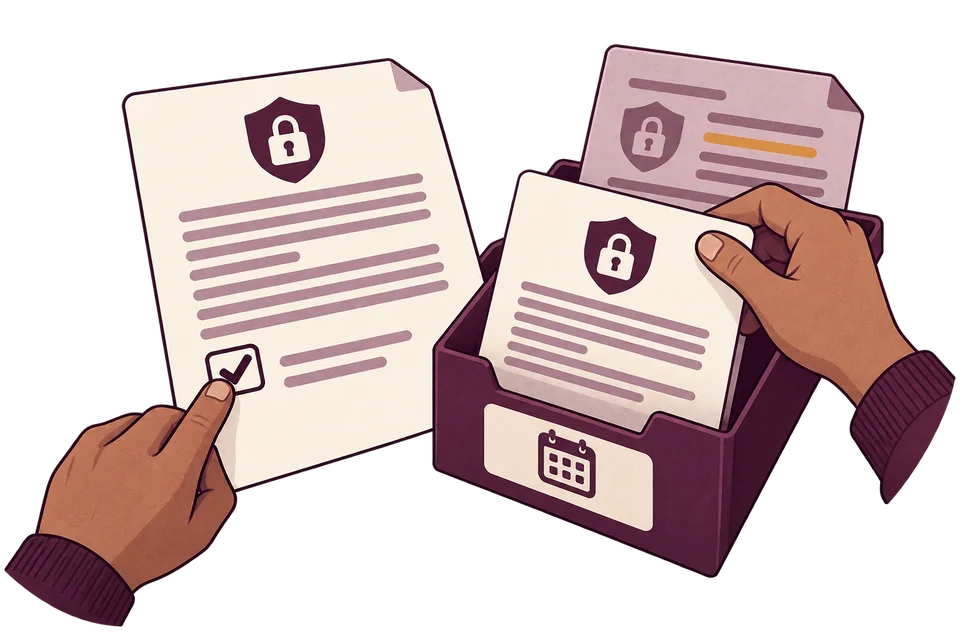
Otrzymaj numer i potwierdzenie zgłoszenia.

Link z potwierdzenia pozwala badaczowi wrócić do wysłanego opisu i sprawdzić aktualny status.

  • Skopiuj numer zgłoszenia i sprawdź czas wysłania.
  • Przeczytaj ponownie opis i kroki odtworzenia.
  • Zobacz nazwy załączników bez ujawniania linków do pobrania.

Linki z potwierdzenia dają dostęp każdemu, kto je ma, przez 90 dni. Potwierdzenie nie zawiera notatek wewnętrznych i jest osobne od rozmowy wymagającej uwierzytelnienia.

Prywatny portal badacza

Śledź zgłoszenie przez link z e-maila.

Badacz loguje się przez e-mail, żeby sprawdzić własne zgłoszenia, oceny i postęp nagród w uczestniczących programach.

  • Otwórz magic link i potwierdź tożsamość badacza.
  • Sprawdź dowody, status, ważność ustaloną przez zespół i wynik CVSS.
  • Utwórz nowe zgłoszenie w aktywnym programie publicznym.

Wymagany jest istniejący rekord badacza. Linki logowania wygasają po siedmiu dniach, a nowe zastępują starsze. Notatki wewnętrzne, wektory CVSS personelu i prywatne narzędzia zespołu pozostają ukryte.

Rozmowa z badaczem

Zachowaj odpowiedź przy zgłoszeniu.

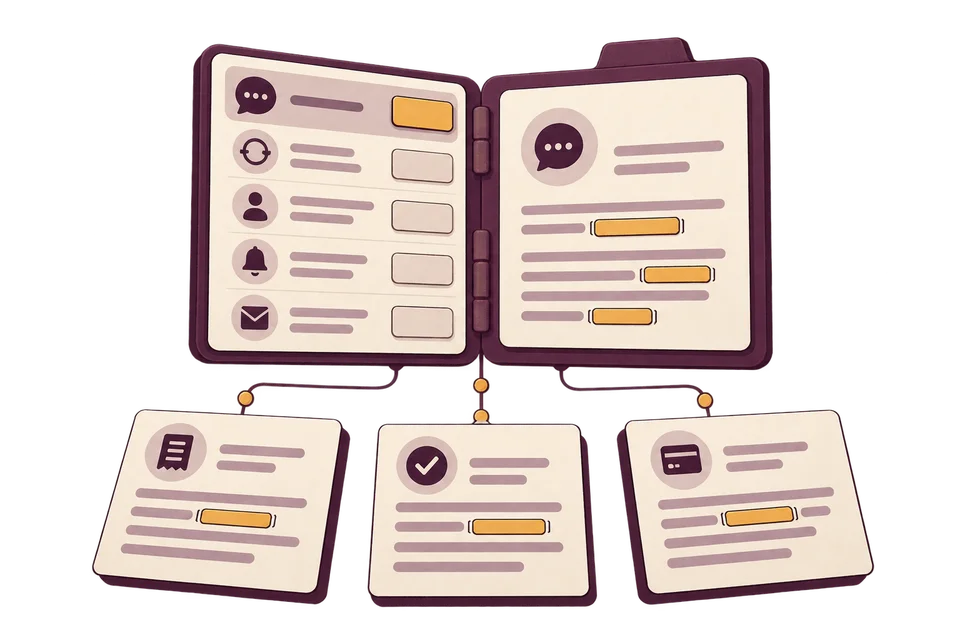
Wymieniaj wiadomości o zgłoszeniu z badaczem. Wysłane odpowiedzi zespołu trafiają e-mailem i pojawiają się w prywatnym portalu.

  • Śledź wiadomości na bieżąco, w kolejności wysłania.
  • Poproś o wyjaśnienie w tej samej rozmowie.
  • Śledź nieprzeczytane wiadomości osobno dla każdego członka zespołu.

Notatki wewnętrzne i niewysłane szkice pozostają prywatne. Wysyłanie wiadomości w portalu badacza kończy się po odrzuceniu lub opłaceniu zgłoszenia.

Kolejka odpowiedzi

Otwórz zgłoszenia wymagające uwagi.

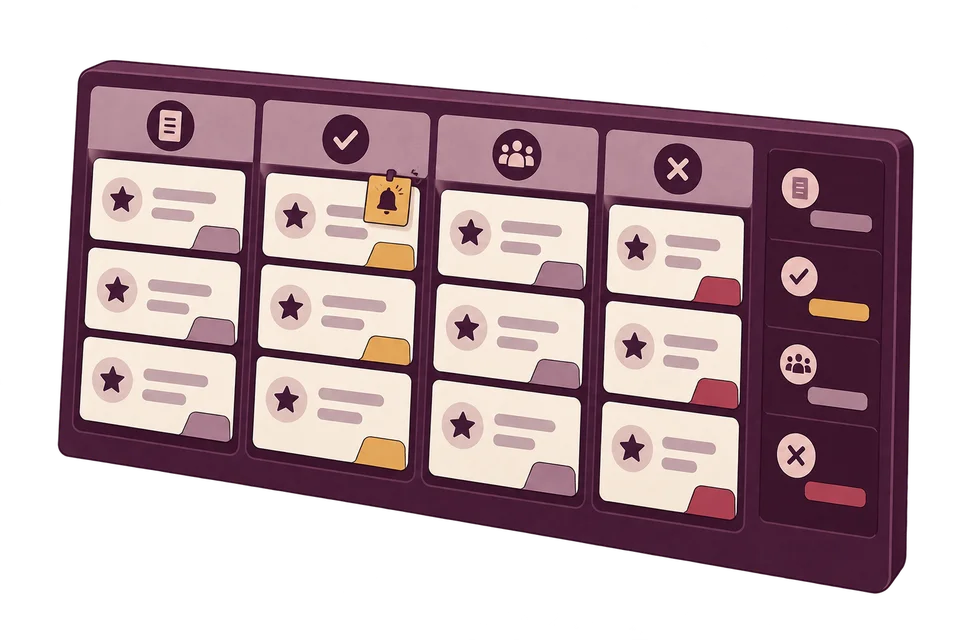
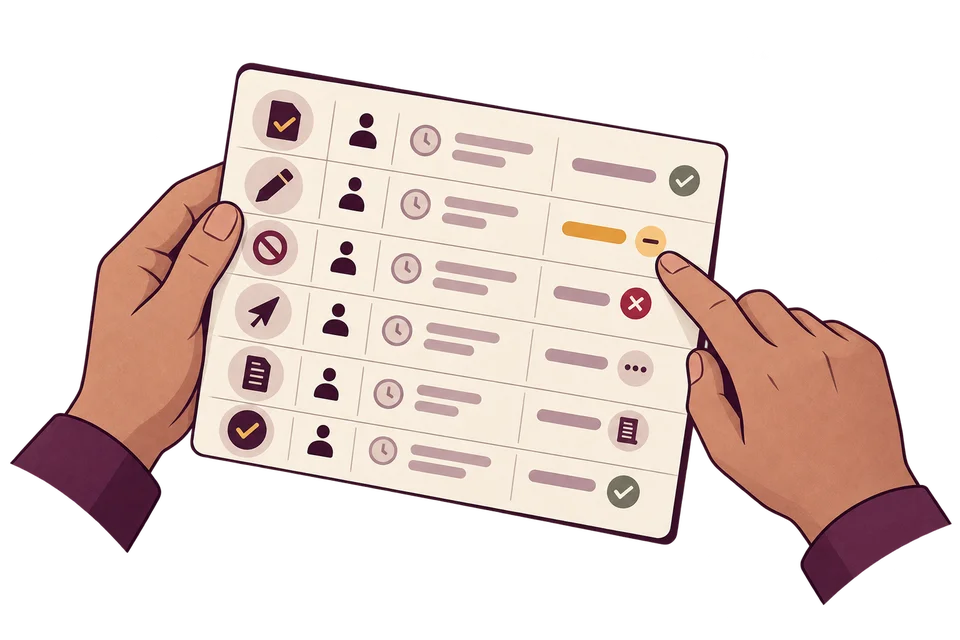
Przeglądaj otwarte zgłoszenia, oczekujące odpowiedzi i nieprzypisaną pracę na liście lub tablicy etapów.

  • Przełączaj widoki wszystkich zgłoszeń, własnych i zespołu; sprawdzaj sprawy wymagające uwagi na stronie głównej i w podsumowaniach dziennych, jeśli są włączone.
  • Szukaj po ID lub tytule; filtruj status, ważność, osobę odpowiedzialną i wynik przeglądu jakości.
  • Sortuj według SLA lub daty zgłoszenia; przypisuj lub odrzucaj wybrane zgłoszenia zbiorczo.

Liczniki respektują dostęp do zgłoszeń; wyszukiwanie tytułów obejmuje 500 najnowszych widocznych zgłoszeń. Podsumowania strony głównej uwzględniają preferencje i pomijają rutynowe kolejki bez zmian lub bez spraw. Otwieraj dostępne dla ciebie zgłoszenia i działania przez OmniSearch.

Ważność i CVSS

Porównaj deklarację z oceną zespołu.

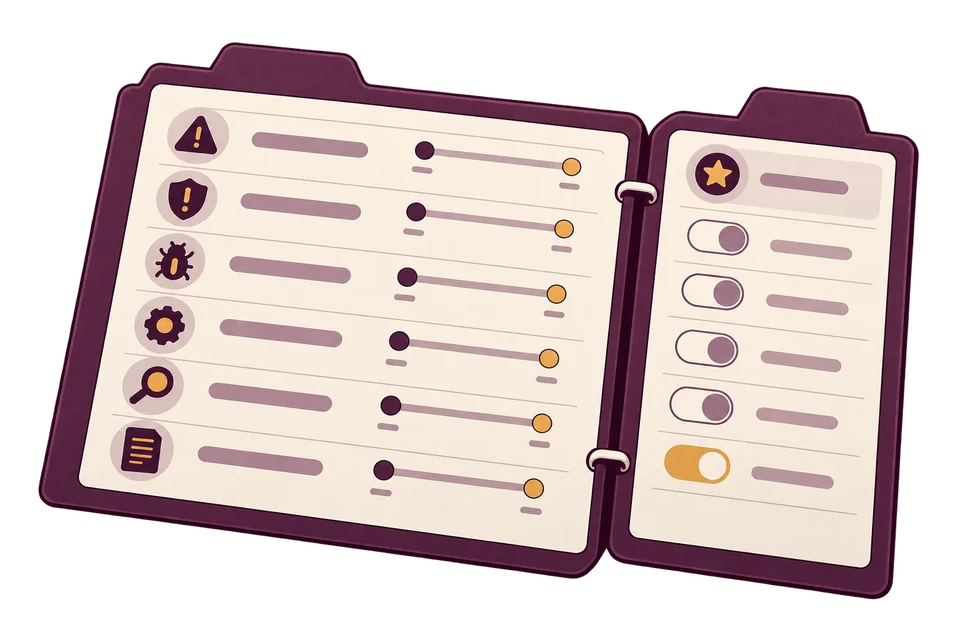
Zbuduj wektor bazowy CVSS i zapisz poziom ważności ustalony przez zespół, osobę oceniającą i uzasadnienie.

  • Korzystaj z kalkulatora bazowego CVSS v3.1.
  • Porównaj ważność deklarowaną przez badacza z decyzją zespołu.
  • Zobacz sugestię skonfigurowanego przedziału nagrody.

Obecny kalkulator korzysta z metryk bazowych CVSS v3.1. Ocenę wystawia personel.

Odpowiedzialność za zgłoszenie

Wskaż, kto odpowiada za kolejną czynność.

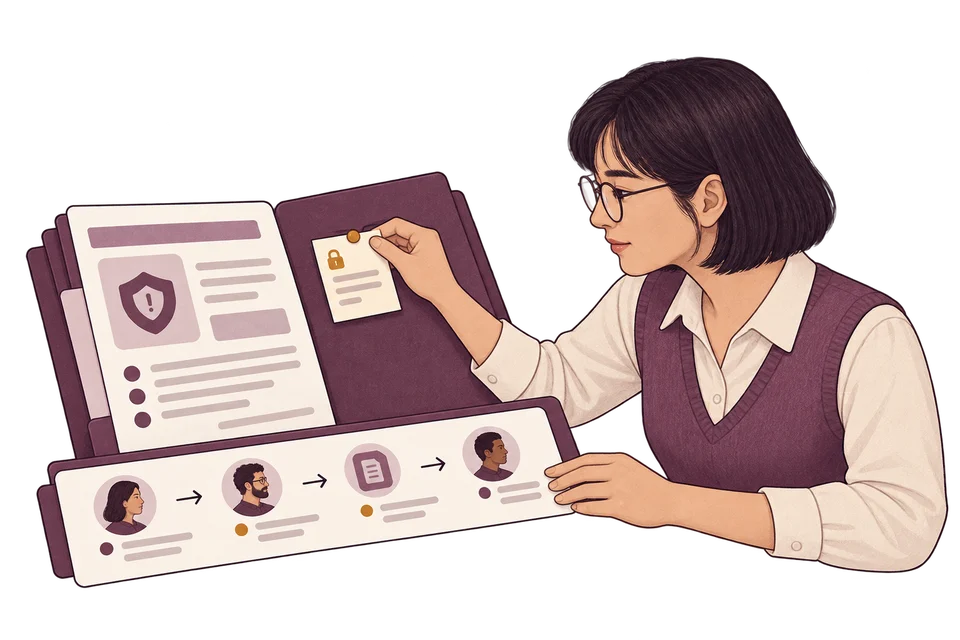
Przypisz osobę odpowiedzialną i zachowaj historię przy zmianie przypisania.

  • Wybierz jedną aktywną osobę odpowiedzialną za zgłoszenie.
  • Użyj skonfigurowanego przypisania domyślnego lub osoby dyżurującej.
  • Zachowaj zapis przekazania sprawy między osobami.

Samo przypisanie nie daje dostępu do zgłoszenia z ograniczonym dostępem.

Terminy i liczniki odpowiedzi

Trzymaj termin przy zgłoszeniu.

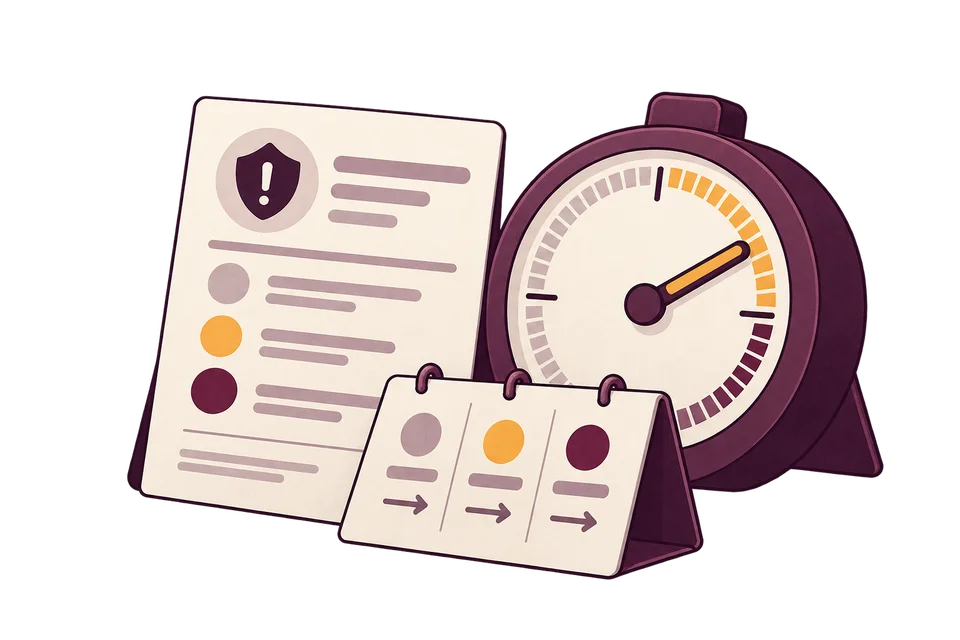
Opublikuj cele potwierdzenia odbioru i rozwiązania według ważności, a następnie pokaż czas na odpowiedź w kolejce zespołu.

  • Pokaż skonfigurowane cele na stronie polityki i w llms.txt.
  • Śledź odliczanie ze stanami „w terminie”, „zagrożony” i „po terminie”.
  • Uporządkuj kolejkę według terminu odpowiedzi.

Odliczanie biegnie od wysłania zgłoszenia przez wszystkie otwarte stany. Cele rozwiązania obsługują progi bezczynności i podsumowania historyczne; są skonfigurowanym zobowiązaniem, bez gwarancji obsady zespołu reagującego.

Decyzje triażu

Zapisz wynik i jego przyczynę.

Odrzuć zgłoszenie z konkretnym powodem, zapisz wynik informacyjny lub otwórz je ponownie z zapisem zmiany stanu.

  • Wybierz powód dotyczący duplikatu, zakresu lub odtworzenia.
  • Zachowaj prywatne uzasadnienie przy decyzji.
  • Zachowaj zmianę stanu na osi czasu zgłoszenia.

Decyzję podejmuje personel. Wynik informacyjny jest osobnym rozstrzygnięciem.

Pilnuj postępu obsługi

Zbieraj odpowiedzi, notatki zespołu, reguły kierowania i informacje o dyżurach przy zgłoszeniu.

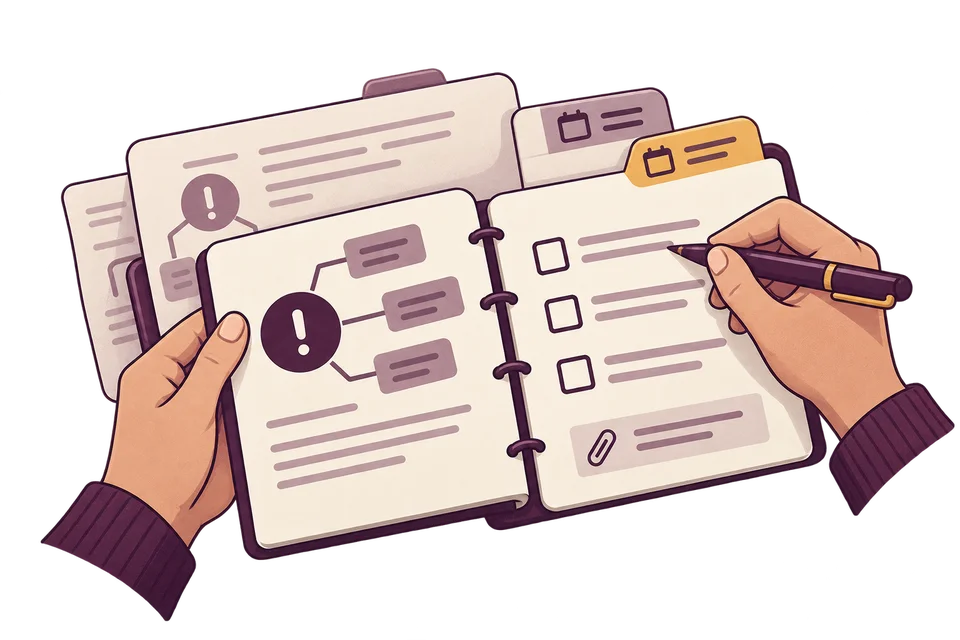
Notatki zespołu i historia

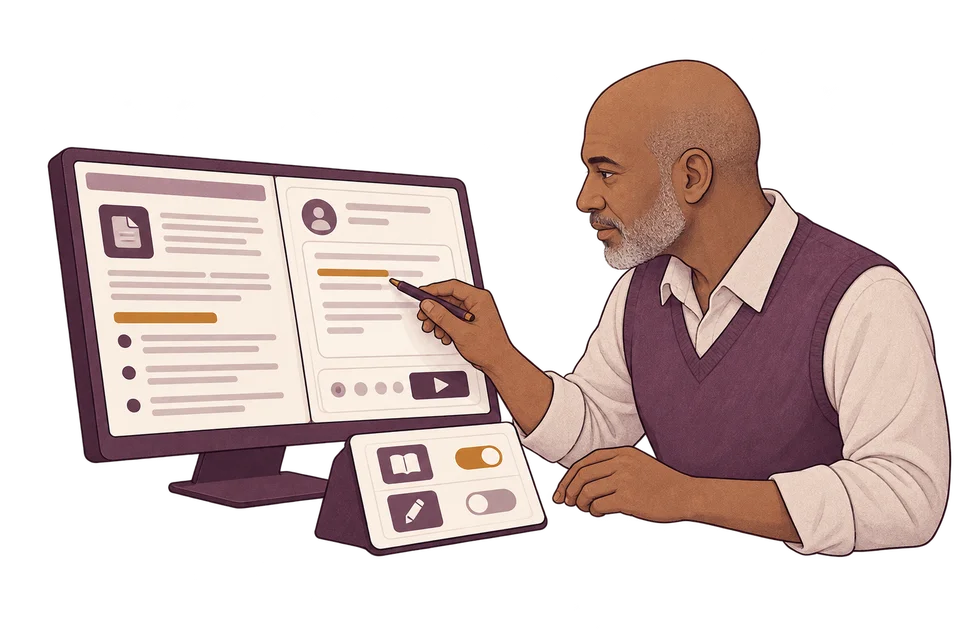
Czytaj notatki przy historii zgłoszenia.

Omawiaj podatność prywatnie i śledź osoby, decyzje oraz przekazania zapisane przy zgłoszeniu.

  • Pisz notatki ogólne, oceny lub decyzje, wspominaj członków zespołu i przypnij jedną notatkę.
  • Sprawdź, kto z personelu oglądał zgłoszenie i kiedy ostatnio je otworzył.
  • Śledź status, ważność, przypisanie, wiadomości, analizy po incydencie, udostępnienia i zdarzenia integracji.

Notatki są dostępne tylko dla uprawnionego zespołu. Śledzenie wyświetleń można wyłączyć. Zapis czynności lub wyświetlenia nie dowodzi naprawy ani uwagi poświęconej sprawie.

Szkice odpowiedzi do sprawdzenia

Przeczytaj odpowiedź przed wysłaniem.

Zachowaj niewysłaną odpowiedź do edycji przez zespół. Poproś o propozycję odpowiedzi lub popraw tekst w edytorze.

  • Współdziel jeden otwarty szkic z zapisem autorów edycji i wysłania.
  • Zobacz ostrzeżenie, jeśli badacz odpowiedział od czasu utworzenia szkicu.
  • Korzystaj z kontekstu wątku przy sugestiach, a gdy jest niedostępny, z szablonu.

Szkice nie liczą się jako wysłane odpowiedzi. Odpowiedzi tworzone przez agenta w rozmowie domyślnie pozostają niewysłanymi szkicami. Administrator programu może włączyć bezpośrednie wysyłanie. Zmiany statusu lub nagrody wykonane z odpowiednimi uprawnieniami nadal mogą uruchamiać standardowe powiadomienia. Agent nie może po cichu zastąpić pracy człowieka.

Szablony wiadomości

Zobacz podgląd szablonu odpowiedzi.

Dostosuj treść odpowiedzi i sprawdź zmienne zgłoszenia oraz badacza przed wstawieniem wiadomości do edytora.

  • Wstaw potwierdzenie odbioru, prośbę o wyjaśnienie, walidację, odrzucenie lub ofertę nagrody.
  • Ustal domyślne treści konta i nadpisania w programie.
  • Zobacz tekst z uzupełnionymi zmiennymi przed zapisaniem lub wysłaniem odpowiedzi.

Można zarządzać jedenastoma typami szablonów, ale pięć rodzajów odpowiedzi trafia do edytora. Automatyczne e-maile z potwierdzeniem odbioru, zmianą statusu i logowaniem korzystają ze stałych szablonów pocztowych.

Tożsamość e-mail programu

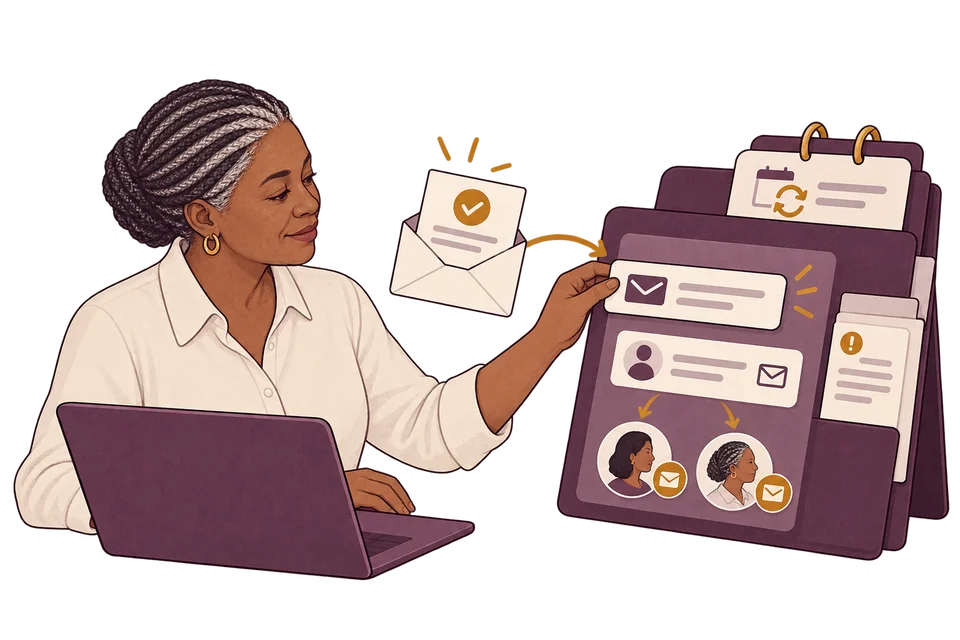
Pisz do badaczy w imieniu programu.

Dopasuj powiadomienia dla badaczy do portalu i używaj adresu bezpieczeństwa, gdy połączenie pocztowe jest gotowe.

  • Zastosuj nazwę programu, logo konta i kolory marki.
  • Utwórz tożsamość security@ przez gotową integrację pocztową.
  • Wysyłaj z własnego adresu przy aktywnej funkcji send-as w Startupkit Email.

Własny adres nadawcy wymaga aktywnego send-as w Startupkit Email i DKIM. W przeciwnym razie poczta wychodzi z adresu Kit. Przychodzące e-maile nie tworzą zgłoszeń podatności ani nie aktualizują rozmów.

Przegląd jakości zgłoszeń

Przeczytaj powody oznaczenia.

Sprawdź zalecenie dotyczące jakości zgłoszenia, poziom pewności i konkretne sygnały obok przesłanych dowodów.

  • Zobacz zalecenia „Przepuść”, „Do przeglądu” lub „Oznacz”.
  • Sprawdź wskazane zastrzeżenia do jakości.
  • Filtruj skrzynkę według wyniku przeglądu jakości.

Przegląd wymaga skonfigurowanego dostawcy i limitu AI. Zalecenia nie odrzucają zgłoszeń.

Ostrzeżenia o prompt injection

Rozpoznaj instrukcje kierowane do asystenta.

Pokaż podejrzane techniki prompt injection i ich położenie w zgłoszeniach oraz wiadomościach badaczy.

  • Przeczytaj werdykt, technikę i wskazane pole lub wiadomość.
  • Odróżnij zgłoszenia podatności od ponagleń, wiadomości kontaktowych, próśb o pomoc i testów.
  • Przekaż ostrzeżenie w uprawnionych odczytach MCP i asystenta.

Kontrole mogą być niedostępne. Ostrzeżenie nie blokuje zgłoszenia ani dozwolonej czynności, a wynik bez ostrzeżeń niczego nie gwarantuje.

Historia badacza

Poznaj historię stojącą za zgłoszeniem.

Przejrzyj widoczne zgłoszenia, nagrody i zdarzenia karmy badacza, zanim zdecydujesz, czego wymaga obecne zgłoszenie.

  • Szukaj tożsamości badaczy i filtruj historię ich zgłoszeń.
  • Sprawdzaj ważność, nagrody i karmę obok linków do zgłoszeń.
  • Zobacz znacznik małej przydatności zgłoszeń w programie i jego liczniki po co najmniej pięciu zgłoszeniach.
  • Jako administrator zapisuj przez asystenta korekty karmy z powodem z listy, autorem zmiany i opcjonalnymi dowodami.

Znacznik korzysta z reguły zliczającej reputację, która uwzględnia zgłoszenia oczekujące. Nie odrzuca, nie blokuje ani nie obniża ważności. Globalna karma nie dowodzi wiarygodności w konkretnym programie.

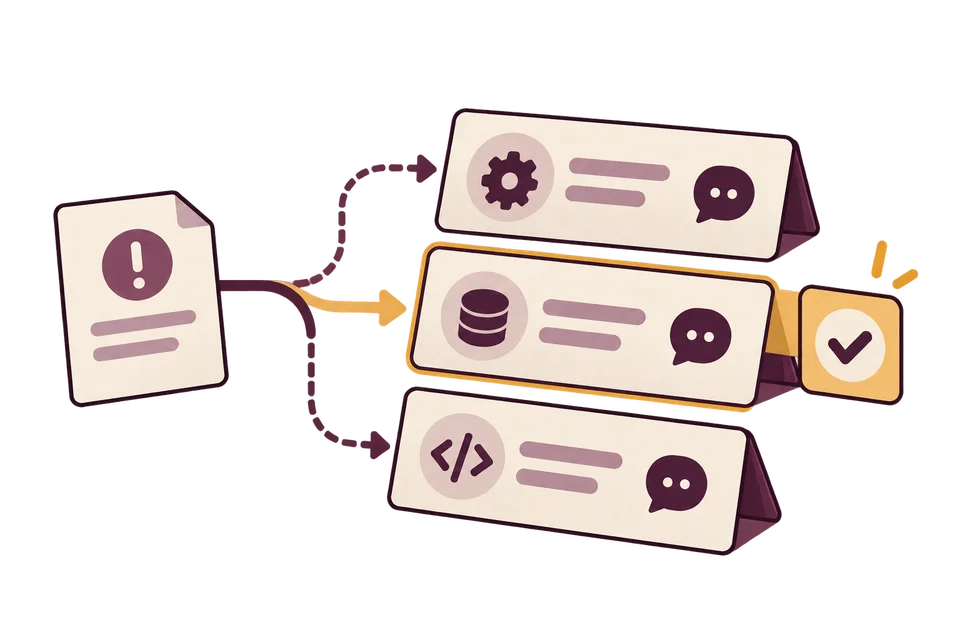
Kierowanie do komponentów

Skieruj zgłoszenie do obszaru produktu.

Zapisz wzorce komponentów, osoby odpowiedzialne i docelowe kanały Slacka w katalogu, a następnie potwierdź sugerowany obszar w zgłoszeniu.

  • Dopasuj wzorce endpointów i pokaż powód sugestii obszaru.
  • Przypisz osobę odpowiedzialną za komponent, gdy zgłoszenie nie ma opiekuna.
  • Archiwizuj komponenty z zachowaniem historii zgłoszeń.

Sugestie wymagają potwierdzenia przez człowieka. Katalog kieruje do znanych obszarów; nie odkrywa zasobów ani nie zastępuje już przypisanej osoby.

Przypomnienia dla opiekuna

Przypomnij o zgłoszeniu bez postępu.

Ustal progi bezczynności według ważności, żeby przypominać opiekunowi i eskalować zatrzymane sprawy do administratora.

  • Śledź aktywność zespołu za pomocą konfigurowanej sekwencji przypomnień.
  • Odłóż przypomnienie o trzy lub siedem dni w granicach limitu cyklu.
  • Zaznacz, gdy zespół czeka na wyjaśnienie od badacza.

Przypomnienia pomijają aktywne odroczenia, zgłoszenia informacyjne i oczekiwanie na badacza spełniające warunki. Odroczenie przesuwa cykl, ale nie resetuje licznika zgłoszenia.

Przypomnienia o zgłoszeniu

Ustal, kiedy wrócić do zgłoszenia.

Dodaj przypomnienie na konkretny termin dla siebie i członków zespołu, którzy mogą otworzyć zgłoszenie.

  • Wybierz czas lokalny i konkretnych członków zespołu.
  • Otrzymaj powiadomienie w Kit; e-mail jest osobną opcją.
  • Oznacz jako wykonane, otwórz ponownie lub pobierz przypomnienie kalendarza ICS.

Badacze nigdy nie są odbiorcami. Przy dostarczeniu ponownie sprawdzany jest dostęp do zgłoszenia. Autor edytuje przypomnienie, a uczestnicy mogą je wykonać lub otworzyć ponownie. Eksport kalendarza zapisuje stan w danej chwili i nie synchronizuje zmian.

Rotacja dyżurów

Przekaż zmianę kolejnej osobie.

Ustal obecną osobę dyżurującą i rotację, a następnie wyślij podsumowanie kolejki na początek i podsumowanie kończącej się zmiany.

  • Ustawiaj zmiany ręcznie lub korzystaj z rotacji dziennych i tygodniowych.
  • Uwzględniaj święta i informuj administratorów o brakach obsady.
  • Uwzględniaj otwartą pracę, zbliżające się terminy i aktywność zmiany w podsumowaniach przez Slack lub e-mail.

Wbudowana rotacja wymaga co najmniej dwóch osób. Synchronizacja grafiku PagerDuty wymaga skonfigurowanego połączenia.

Alerty odpowiedzi i PagerDuty

Wyślij alert do osoby reagującej.

Powiadamiaj dyżurujących o pilnych zgłoszeniach i przekroczonych terminach odpowiedzi, z opcjonalną eskalacją do PagerDuty.

  • Wybierz zdarzenia nowego zgłoszenia, SLA, krytycznej oceny i eskalacji.
  • Przypisz ważność incydentu, skonfiguruj powtórki po przekroczeniu terminu i synchronizuj osobę dyżurującą.
  • Pokaż potwierdzenia i rozwiązania z PagerDuty przekazane przez podpisane webhooki.

PagerDuty wymaga połączenia z twoją usługą i pasującego członka zespołu Kit. Alerty z ograniczoną treścią chronią zgłoszenia z ograniczonym dostępem; rozwiązanie incydentu nie weryfikuje poprawki.


Śledź pracę nad poprawką

Przekaż pracę programistom i zapisz dowody oraz decyzje, z którymi wraca zespół.

Przekazanie do Jira i Linear

Zachowaj zadanie programistów przy zgłoszeniu.

Sprawdź ujawniane dane przed utworzeniem zadania w Jira lub Linear, a potem zobacz jego zapisany status w Kit.

  • Wybierz projekt lub zespół i powiąż ważność z priorytetem.
  • Wyślij wybrane komentarze o etapach pracy i zatwierdzone szczegóły podatności.
  • Zobacz zapisany status, ostatnią synchronizację, błędy i zerwane linki.

Połączenia wymagają konfiguracji dostawcy. Szczegóły podatności wymagają zgody programu i zgody na każde przesłanie. Status ukończenia zadania nie rozwiązuje zgłoszenia ani nie dowodzi wdrożenia; odłączenie zachowuje zadanie w zewnętrznym systemie.

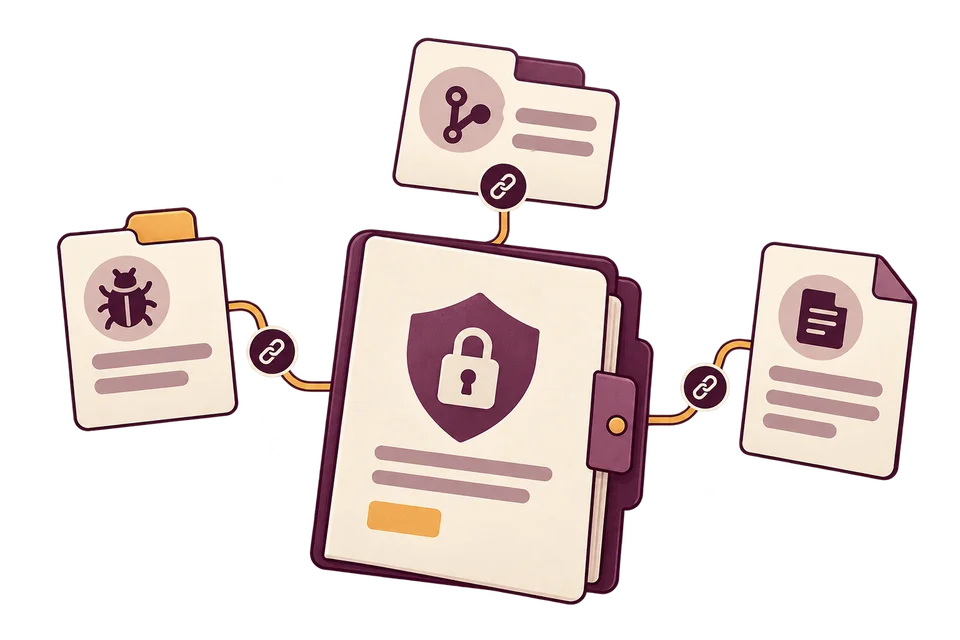
Linki do prac nad poprawką

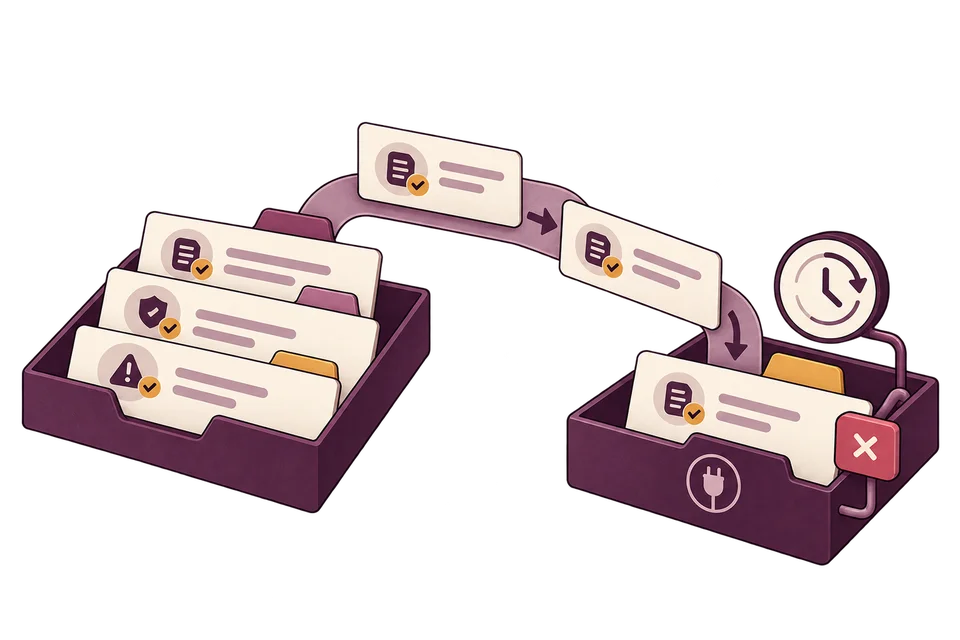
Miej pull request pod ręką.

Dołącz zadanie, pull request lub dokument, w którym zespół śledzi pracę nad poprawką.

  • Podłącz pracę z GitHub, GitLab, Jira lub Linear.
  • Dodaj własne etykiety i wewnętrzne adresy URL.
  • Otwieraj powiązane odnośniki z osi czasu zgłoszenia.

Te odnośniki są tylko dla personelu. Kit nie pobiera ich treści, nie synchronizuje statusu ani nie wnioskuje o wdrożeniu.

Decyzja o weryfikacji poprawki

Zapisz, kto uznał poprawkę za zweryfikowaną.

Uprawniona osoba z zespołu może zmienić rozwiązane zgłoszenie na stan „Poprawka zweryfikowana” i zachować decyzję w historii.

  • Zachowaj osobne stany „Rozwiązane” i „Poprawka zweryfikowana”.
  • Zapisz osobę podejmującą decyzję i czas.
  • Dodaj opcjonalną notatkę z weryfikacji.

Kit nie wymaga ani samodzielnie nie weryfikuje dowodu wdrożenia lub ponownego testu badacza przy tej zmianie stanu.

Analizy po incydencie

Zapisz analizę przy zgłoszeniu.

Opisz działania naprawcze i wnioski przy zgłoszeniu, z datami, załącznikami i zachowanymi wersjami.

  • Zapisz przyczynę źródłową i działania naprawcze.
  • Wpisz daty wykrycia i rozwiązania.
  • Zachowaj historię wersji, do której można tylko dopisywać.

Czas naprawy wynika z dat wpisanych przez zespół, a nie z obserwacji czasu wdrożenia.

Triaż kodu uruchamiany przez klienta

Zbierz dowody z własnego pipeline GitLab.

Wyślij jedno zgłoszenie do własnego pipeline i odbierz miejsca w kodzie, deklaracje odtworzenia i sugestie naprawy do sprawdzenia.

  • Używaj własnego repozytorium, modelu i promptów z tokenem uruchomienia o ograniczonym zakresie.
  • Śledź repozytorium, commit, postęp pipeline, błędy i przekroczenie czasu.
  • Sprawdzaj tekst proof of concept, wymianę HTTP, wynik narzędzi i zakres badania osobno od werdyktu.

Tylko GitLab; wymaga konfiguracji i dostępu do Bezpieczeństwa. Uruchomienia kończą się po skonfigurowanym limicie od 1 do 45 minut. Do ośmiu elementów dowodowych, po 64 KiB i łącznie do 256 KiB. Zwrócone twierdzenia nigdy nie zmieniają oceny automatycznie.

Prowadź program ujawniania podatności (VDP)

Ustal dostęp, wyróżnienia i sposoby zgłaszania z myślą o badaczach.

Komunikaty kolejki i prośby o aktualizację

Powiedz badaczowi o opóźnieniach kolejki.

Opublikuj komunikat kolejki i pozwól uprawnionym badaczom poprosić o aktualizację zgłoszenia bez aktywności.

  • Pokaż własny komunikat i zmieniony opis czasu odpowiedzi na formularzu, potwierdzeniach i stronach zgłoszeń.
  • Opcjonalnie wyślij jeden komunikat dla spełniających warunki nieruszonych zgłoszeń po włączeniu.
  • Pozwól badaczom dopisać krótką prośbę o aktualizację i zobaczyć termin kolejnej dostępnej prośby.

Komunikaty kolejki są domyślnie wyłączone. Prośby dotyczą otwartych zgłoszeń po przekroczeniu początkowego terminu lub 14 dniach bez aktywności, z siedmiodniowym odstępem; nie zmieniają ważności.

Odwołania badaczy

Daj możliwość przeglądu decyzji.

Badacz może złożyć pisemne odwołanie i śledzić odpowiedź zespołu na stronie zgłoszenia.

  • Zachowaj uzasadnienie przy zgłoszeniu.
  • Pokaż wyniki oczekujące, przyjęte lub odrzucone.
  • Stosuj skonfigurowany limit odwołań i dopuszczaj jedno oczekujące odwołanie naraz.

Dopuszczone stany to odrzucone, informacyjne, zwalidowane, rozwiązane i poprawka zweryfikowana. Opłacone zgłoszenia są wyłączone. Przyjęcie odwołania od zamkniętego zgłoszenia może je otworzyć ponownie; Kit nie zapewnia niezależnego arbitrażu.

Preferencje wyróżnienia

Zapytaj przed publikacją nazwy badacza.

Pozwól badaczom zarządzać nazwą, językiem i sposobem wyróżnienia albo odpowiedzieć na prośbę o wyróżnienie wysłaną e-mailem.

  • Oferuj na równych zasadach wyróżnienie pod nazwą, anonimowe i brak wpisu.
  • Pozwól badaczowi edytować publiczną nazwę i zachowaj odpowiedź dotyczącą zgody.
  • Pokaż, które programy go wymieniają, i respektuj globalną odmowę w powiązanych wpisach.

Linki prośby wygasają po 30 dniach, a ponowienie prośby bez odpowiedzi wymaga siedmiu dni przerwy. Odpowiedź pod nazwą zmienia globalną nazwę badacza. Sama zgoda nie publikuje wyróżnienia; adres e-mail profilu jest tylko do odczytu.

Hall of Fame

Zachowaj trwałe wyróżnienie za wkład.

Dobieraj wyróżnienia badaczy według roku, ze stałą stroną dla każdego wpisu.

  • Przypinaj wybrane wpisy z liczbą zgłoszeń i notatkami o wkładzie.
  • Dodaj opcjonalny link zewnętrzny do strony wyróżnienia.
  • Zapisuj ręcznie wyróżnienia za pracę sprzed wdrożenia Kit.
  • Przeglądaj sugerowane wyróżnienia i prośby oczekujące na zgodę.

Powiązani badacze muszą wyraźnie wybrać wyróżnienie pod nazwą lub anonimowe. Odmowa ukrywa powiązane wpisy i stałe linki. Ręczne wpisy są treścią personelu; Hall of Fame można wyłączyć.

Zgłoszenia tylko na zaproszenie

Otwórz formularz przez link zaproszenia.

Wybierz publiczne przyjmowanie zgłoszeń lub wymagaj zaproszenia do programu, z formularzem prośby o dostęp dla zainteresowanych badaczy.

  • Ogranicz formularze zgłoszeń i usuwania zagrożeń wspólnym zaproszeniem.
  • Sprawdź krótką prośbę badacza o dostęp.
  • Wysyłaj zatwierdzone zaproszenia e-mailem i zmieniaj token programu.

Link ogranicza przyjmowanie zgłoszeń, a nie publiczną politykę ani wszystkie endpointy odkrywania. Nie jest indywidualnym członkostwem. Zmiana tokenu nie odbiera już przyznanych sesji przeglądarki.

security.txt i polityka do odczytu maszynowego

Ułatw znalezienie miejsca na zgłoszenie.

Opublikuj dane kontaktowe bezpieczeństwa i wersję Markdown polityki, zakresu, nagród oraz wskazówek wysłania.

  • Zobacz podgląd security.txt i wysyłaj ostrzeżenia o wygaśnięciu przez Slack.
  • Podłącz llms.txt z wymaganymi polami, limitami załączników i wskazówkami zgłoszenia.
  • Udostępnij mapę strony portalu i robots.txt dla aktywnych programów publicznych.

Zmiany pliku kontaktowego wymagają ręcznego zapisu. Ostrzeżenia o wygaśnięciu korzystają z zapisanej daty. llms.txt opisuje osobiste wysłanie przez formularz internetowy; mapa strony i robots.txt wymagają aktywnego programu publicznego.

Osadzony formularz zgłoszeń

Umieść formularz na własnej stronie.

Osadź formularz zgłoszeń i pokaż potwierdzenie wysłania w tym samym miejscu.

  • Skopiuj fragment SDK lub bezpośredni adres URL iframe.
  • Korzystaj z automatycznego dopasowania wysokości iframe.
  • Wybierz jasny lub ciemny motyw i skonfiguruj dozwolone źródła osadzania.

To osadzony formularz internetowy. Pusta lista dozwolonych źródeł nie nakłada ograniczeń; osadzenie nie udostępnia publicznego API do wysyłania zgłoszeń.

Ochrona formularza przed nadużyciami

Sprawdź blokadę obok zgłoszenia.

Połącz kontrolę botów i limity żądań z blokadami programu, które uprawniony personel może sprawdzać i zdejmować.

  • Korzystaj z pola pułapki, skonfigurowanego Turnstile i progów serii żądań.
  • Sprawdzaj blokady adresów e-mail lub IP, ich czas i odrzucone próby.
  • Oznaczaj możliwe błędne blokady badaczy z mocnymi wynikami i zapisuj ręczne blokady lub odblokowania.

Kontrole ograniczają nadużycia, ale nie gwarantują poprawnych zgłoszeń. Obowiązują stałe limity internetowe i limity programu. Przy błędach pozwalających ponowić próbę tekst pozostaje, lecz pliki trzeba dodać ponownie; przypisanie osoby za wspólnym IP jest przybliżone.

Nagrody i wypłaty

Ustal nagrodę, zbierz potrzebne dane i zachowaj zapis przekazania wypłaty do finansów.

Zasady i przedziały nagród

Opublikuj warunki przyznawania nagród.

Opisz programy wyłącznie z wyróżnieniami, nagrodami uznaniowymi lub poziomami nagród, z przedziałami ważności w walucie programu.

  • Ustal minimalne i maksymalne kwoty dla sześciu poziomów ważności.
  • Opcjonalnie opublikuj macierz i wyjaśnij ocenę.
  • Włącz uznaniowe bonusy z osobnym limitem.
  • Zatwierdź bezpośrednio nagrodę lub bonus spełniający warunki, bez propozycji zespołu.

Limity nagród wynikające z macierzy zależą od oceny. Zerowe poziomy bez bonusów pozwalają prowadzić program tylko z wyróżnieniami; puste poziomy pozwalają przyznawać nagrody uznaniowe. Limity nie tworzą budżetu ani depozytu.

Propozycje nagrody

Zachowaj kwotę i głosy zespołu razem.

Zaproponuj nagrodę wewnętrznie, zbierz zgodę lub kwoty alternatywne i zostaw zatwierdzenie uprawnionemu administratorowi.

  • Korzystaj z głosowania w ciemno lub opcjonalnego wyniku na bieżąco, z komentarzami i kwotami alternatywnymi.
  • Oznacz wcześniejsze głosy jako wymagające ponownego głosu, gdy kwota się zmieni.
  • Poproś asystenta o dostępne wcześniejsze nagrody, podsumowane kwoty i ostatnie przykłady.

Propozycje pozostają prywatne do zatwierdzenia nagrody. Zatwierdzenie nie przesyła pieniędzy. Zapytania o poprzednie nagrody obejmują wszystkie ich rodzaje i nie filtrują waluty; to historia wewnętrzna, nie dane porównawcze rynku.

Korekty nagród

Zachowaj zapis zmiany kwoty.

Skoryguj zatwierdzoną nagrodę lub wycofaj niewypłaconą, z powodem i odpowiednim wpisem w księdze finansowej.

  • Zapisz różnicę ze znakiem względem poprzedniej kwoty.
  • Opcjonalnie wyjaśnij zmianę badaczowi.
  • Zastąp wycofaną nagrodę bez zmiany werdyktu zgłoszenia.

Zakończone lub trwające wypłaty blokują korekty i wycofanie. Powiadomienie o obniżeniu wymaga notatki.

Prywatne mnożniki nagrody

Zachęć badacza do powrotu wyższą nagrodą.

Zaproponuj badaczowi prywatny, ograniczony czasowo mnożnik dla przyszłych zgłoszeń w programie spełniających warunki.

  • Przechodź przez progi 1,1×, 1,25× i 1,5×.
  • Ogranicz dodatkową kwotę na zgłoszenie.
  • Dodaj osobiste powiadomienie lub uruchom mnożnik bez powiadomienia.

Mnożniki działają przez 7–90 dni. Postęp wynika ze zwalidowanych zgłoszeń o ważności co najmniej średniej, które spełniają warunki. Warunki utrwalają się przy wysłaniu, ale kwalifikacja zależy od ocenionej ważności; bonusy nie zwiększają postępu.

Wymagania wypłaty

Pokaż, czego brakuje do wypłaty.

Skonfiguruj dokumenty, dane płatnicze i weryfikację wymagane, żeby nagroda była gotowa do wypłaty.

  • Wybierz wymagania umowy, zweryfikowanego dokumentu podatkowego i weryfikacji poprawki.
  • Wybierz dozwolone metody i opcjonalnie poleć jedną z nich; badacze podają lub aktualizują swoje dane PayPal lub bankowe.
  • Ustal walutę programu i minimalną wypłatę.

Domyślnie wymagane są akceptacja umowy, weryfikacja dokumentu podatkowego i weryfikacja poprawki. Zespół wysyła środki przez własnego dostawcę płatności; Kit zapisuje przebieg pracy.

Zapis zaakceptowanych umów

Zachowaj warunki zaakceptowane przez badacza.

Użyj domyślnej lub własnej umowy dotyczącej nagrody i zachowaj dokładny tekst zaakceptowany przez badacza.

  • Korzystaj z wbudowanej umowy NDA lub tekstu umowy programu.
  • Zbierz wyraźną akceptację na stronie zgłoszenia badacza.
  • Zachowaj zaakceptowany tekst, czas i IP mimo późniejszych zmian.

Dostępna jest tylko umowa typu NDA. To opcjonalny warunek wypłaty zatwierdzonej nagrody, a nie dostępu do programu. Kit nie sprawdza tu tożsamości ani nie świadczy usługi podpisu cyfrowego.

Kolejka wypłat

Oddziel gotowe nagrody od zablokowanych.

Sprawdź, które wypłaty czekają na dane badacza, działanie zespołu lub finanse, i zauważ gotowe nagrody pozostawione w kolejce.

  • Filtruj rekordy gotowe, zablokowane, przekazane finansom, wypłacone i nieudane.
  • Grupuj wspólne blokady według badacza oraz sprawdzaj oczekujące kwoty i najstarszą nagrodę.
  • Przypominaj zespołowi, dopóki nagroda jest gotowa; resetuj cykl po zmianie blokad.

Sumy kolejki to zapisane kwoty, nie przechowywane środki. Przypomnienia nie przesyłają pieniędzy i kończą się, gdy przy nagrodzie nie można już podjąć działania.

Brakujące dane wypłaty

Poproś o dane, których nadal brakuje.

Wyślij badaczowi konkretny e-mail o brakujących danych płatniczych, dokumentach podatkowych i umowach zgłoszeń.

  • Zbierz bieżące blokady zależne od badacza we wszystkich jego nagrodach.
  • Podaj bezpośrednie linki do wymaganych czynności w portalu.
  • Sprawdź czas ostatniego przypomnienia i zastosuj przerwę przed ponowieniem.

Przypomnienie wysyła personel. Nie obejmuje zatwierdzeń i weryfikacji zależnych od personelu, nagród poniżej minimum ani nierozstrzygniętych limitów nagród. To osobna czynność od automatycznych przypomnień dla zespołu o gotowych wypłatach.

Przekazanie do finansów

Przekaż finansom zapis wypłaty.

Wyślij zlecenie wypłaty i zachowaj potwierdzenie wykonania lub niepowodzenia od finansów.

  • Skonfiguruj adres e-mail finansów.
  • Udostępnij dane do wypłaty przez podpisaną stronę; finanse nie potrzebują konta w Kit.
  • Zapisz numer transakcji i dane osoby potwierdzającej.

Finanse planują przelew poza Kit. Potwierdzenie jest zapisem człowieka, nie uzgodnieniem z bankiem. Bez adresu finansów personel zapisuje wynik ręcznie.

Ponowienie nieudanej wypłaty

Ponów wypłatę bez kasowania nieudanej próby.

Zapisz niepowodzenie, w razie potrzeby poproś o poprawione dane i zachowaj wcześniejsze próby wypłaty.

  • Rozróżniaj błędne dane, zwrócone płatności i nieobsługiwane metody.
  • Poproś badacza o nowe dane.
  • Zastąp wcześniejszą próbę z zachowaniem historii.

Błąd typu „Inny” pozostaje widoczny tylko dla personelu, dopóki nie poprosi on wyraźnie o dane. Nieobsługiwana metoda może wymagać zaoferowania innej drogi płatności przez program.

Alerty o wypłatach do sprawdzenia

Zobacz, która wypłata wymaga ponownego sprawdzenia.

Osoba zatwierdzająca nagrodę dostaje powiadomienie, gdy ktoś inny odnotuje wypłatę. Pozostali administratorzy modułu Bezpieczeństwo dostają alert, gdy kwota lub historia zatwierdzeń wymaga sprawdzenia.

  • Zobacz w powiadomieniu szczegóły zatwierdzenia, korekt i zakończenia wypłaty.
  • Wykrywaj różnice między kwotą nagrody a sumą zatwierdzoną w księdze finansowej.
  • Poproś o niezależne sprawdzenie dużych podwyżek nagrody lub nieczytelnej historii zatwierdzeń, jeśli wszystkie czynności wykonała jedna osoba.

Rutynowa wypłata odnotowana przez osobę, która ją zatwierdziła, nie wywołuje powiadomienia. Alerty o potrzebie sprawdzenia pomijają osobę odnotowującą wypłatę. Powstają po zapisie zakończenia wypłaty; nie blokują jej ani nie przesyłają pieniędzy. E-maile uwzględniają właściwe preferencje powiadomień i trybu urlopowego.

Przegląd dokumentów podatkowych

Zachowaj formularz i osobę sprawdzającą.

Badacze przesyłają W-9 lub W-8BEN do sprawdzenia przez uprawniony personel lub finanse.

  • Korzystaj z podglądu obrazów stron przy przeglądzie PDF.
  • Zapisuj powody odrzucenia i osobę sprawdzającą.
  • Sprawdzaj otwarcia dokumentu, pobieraj oryginały i wysyłaj zaplanowane powiadomienia o odnowieniu.

Dostęp wymaga relacji wynikającej z przyznanej nagrody oraz uprawnień personelu lub finansów. Powiadomienia o odnowieniu korzystają z trzyletniego progu przyjętego w Kit, a nie ustalenia prawnego terminu ważności. Przegląd nie składa deklaracji i nie zapewnia porady podatkowej.

Księga nagród i wypłat

Śledź każdą korektę nagrody.

Zachowaj zatwierdzenia, korekty, wycofania, próby wypłat i decyzje podatkowe w historii finansowej.

  • Zapisuj osobę i czas każdego zdarzenia.
  • Odróżniaj kwotę korekty od wynikowej nagrody.
  • Oddzielaj zakończone wypłaty od zatwierdzeń.

Wpisy księgi zapisują potwierdzenia płatności. Kit nie przesyła środków ani nie uzgadnia rachunków bankowych.

Dostęp i dowody

Ogranicz dostęp do poufnych danych, sprawdzaj metryki odpowiedzi i eksportuj dowody.

Zgłoszenia z ograniczonym dostępem

Wybierz, kto otworzy poufne zgłoszenie.

Ogranicz zgłoszenie do wskazanych osób i administratorów Bezpieczeństwa, z uprawnieniem prowadzącego do zarządzania kierowaniem i dostępem.

  • Przyznawaj dostęp do pojedynczego zgłoszenia.
  • Pozwól uprawnionym prowadzącym zarządzać dostępem i kierowaniem.
  • Stosuj ograniczenia zgłoszenia do list, metryk i odczytów MCP.

Administratorzy Bezpieczeństwa zachowują dostęp; samo przypisanie go nie daje. Udostępnienia zewnętrzne i dane ujawniane integracjom mają osobne granice.

Udostępnianie zewnętrznym współpracownikom

Daj współpracownikowi dostęp z terminem ważności.

Udostępnij szczegóły techniczne zewnętrznemu inżynierowi przez zaproszenie e-mail lub link tylko do odczytu.

  • Zweryfikuj zaproszoną skrzynkę i opcjonalnie zbieraj komentarze widoczne tylko dla personelu.
  • Udostępniaj treść techniczną i załączniki badacza przez pobieranie z kontrolą uprawnień.
  • Cofnij dostęp i zachowaj historię wyświetleń, wygaśnięcia i pieczy nad danymi.

Dostęp wygasa po siedmiu dniach. Linki dla każdego dają dostęp tylko do odczytu każdemu, kto je ma. Tożsamość badacza, nagrody i notatki wewnętrzne są ukryte, ale tekst techniczny i nazwy plików są udostępniane. Zamknięcie odbiera istniejące udostępnienia.

Role zespołu bezpieczeństwa

Daj każdemu właściwą rolę bezpieczeństwa.

Ustaw dostęp do Bezpieczeństwa niezależnie od pozostałej pracy w Kit i przyznawaj uprawnienia finansowe osobno.

  • Korzystaj z gotowych ról lidera i inżyniera bezpieczeństwa.
  • Wybierz członka modułu, administratora lub brak dostępu.
  • Oddziel pracę z wypłatami i podatkami przez uprawnienia finansowe.

Administratorzy konta zachowują nadrzędny dostęp. Dostęp gościa do Rekrutacji nie jest rolą bezpieczeństwa.

Szyfrowanie poufnych danych

Szyfruj pola wewnątrz rekordu.

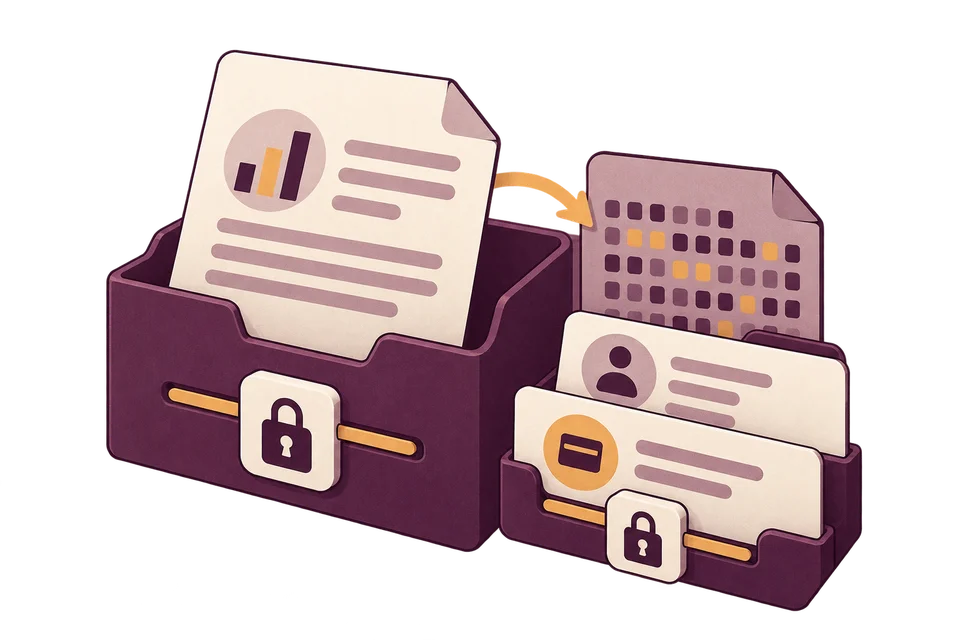
Przechowuj poufny tekst zgłoszenia, tożsamość badacza i dane wypłaty z szyfrowaniem na poziomie programu.

  • Szyfruj tytuł, endpoint, opis i kroki odtworzenia.
  • Szyfruj e-mail, nazwę i dane płatnicze badacza.
  • Kontroluj dostęp do dokumentów podatkowych i załączników przez ich osobne uprawnienia.

To szyfrowanie danych w spoczynku przez Rails, a nie szyfrowanie end-to-end. Nie ma konfigurowanego harmonogramu usuwania poszczególnych zgłoszeń.

Metryki bezpieczeństwa

Sprawdź historię odpowiedzi w czasie.

Porównuj czas odpowiedzi i rozwiązania, dotrzymanie SLA, liczbę zgłoszeń i zapisane wypłaty nagród.

  • Wybierz widok siedmiu, 30 lub 90 dni.
  • Podziel zgłoszenia według ważności, stanu i typu podatności.
  • Wyłączaj z agregatów zgłoszenia z ograniczonym dostępem, do których brak uprawnień.

Wypłacone sumy opierają się na zakończonych wypłatach, osobno dla każdej waluty. Metryki nie dowodzą wdrożenia poprawek.

Eksport dowodów

Pobierz zestaw dowodów do przeglądu.

Wygeneruj dowody w CSV lub PDF za dany okres, z podsumowaniami zgłoszeń, korespondencją i wpisami księgi.

  • Eksportuj podsumowania zgłoszeń i SLA.
  • Dołącz fragmenty komunikacji widocznej dla badacza.
  • Zachowaj w eksporcie osoby, zdarzenia i kwoty finansowe.

Eksport całego programu wymaga uprawnień administratora. Dzienniki komunikacji nie obejmują notatek wewnętrznych ani niewysłanych szkiców. Eksport pomaga w przeglądzie, ale nie poświadcza zgodności.

Dossier incydentu w PDF

Pobierz zapis jednego zgłoszenia.

Wygeneruj PDF zgłoszenia z podatnością, decyzjami, osią czasu i prywatną analizą po incydencie.

  • Dołącz podsumowanie dla kierownictwa, ważność i historię zdarzeń.
  • Zachowaj razem szczegóły analizy po incydencie, odnośniki do poprawki i zatwierdzenie personelu.
  • Wymień nazwy, rozmiary i sumy kontrolne załączników w wykazie.

Tylko po angielsku i dla uprawnionego personelu. Załączniki są wymienione, a nie dołączone. Dokument zawiera prywatne treści i różni się od strony dla współpracownika; skrót spójności nie poświadcza niezmienności.

Połączenia i narzędzia analityka

Połącz używane systemy i korzystaj z narzędzi do badania adresów i pracy z dokumentami.

Synchronizacja dowodów z Vanta

Wyślij ocenione zgłoszenia do Vanta.

Synchronizuj ocenione, nienaprawione zgłoszenia ze skonfigurowanymi zasobami konektora Vanta i sprawdzaj aktualność połączenia.

  • Zweryfikuj poświadczenia i zasoby podczas konfiguracji.
  • Uruchom synchronizację ręcznie lub odświeżanie w tle.
  • Sprawdź czasy synchronizacji i błędy połączenia.

Wymaga własnych poświadczeń i zasobów Vanta oraz dostępu do Bezpieczeństwa. Ocenione zgłoszenia informacyjne zachowują kontekst akceptacji bez poprawki; nieocenione są pomijane. To synchronizacja dowodów, nie skan.

Wątki zgłoszeń w Slacku

Zachowaj aktualizacje zgłoszenia w jednym wątku.

Wysyłaj aktualne podsumowanie zgłoszenia i odpowiedzi o zdarzeniach na skonfigurowany kanał bezpieczeństwa w Slacku.

  • Kieruj powiadomienia zgłoszenia do jego wątku.
  • Korzystaj z uwierzytelnionych działań triażu, odwołań i zatrzymanych spraw.
  • Zapytaj bota o zgłoszenie i zapisz notatkę wewnętrzną.

Wymaga konfiguracji Slacka; pomoc bota korzysta z limitu AI. Zgłoszenia z ograniczonym dostępem nie mają kart na kanale. Ograniczenie istniejącego zgłoszenia usuwa treści bota, ale nie może wycofać odpowiedzi ludzi ani wcześniejszych kopii.

Agent bezpieczeństwa i MCP

Pozwól asystentowi odczytać dozwolone dowody.

Korzystaj z agenta bezpieczeństwa lub klienta MCP połączonego przez OAuth do przeglądania zgłoszeń, pisania szkiców i uprawnionych działań.

  • Sprawdź skonfigurowany zakres programu, kontekst CVSS i dostępne wcześniejsze zgłoszenia.
  • Pobieraj dozwolone pliki dowodowe; korzystaj z instrukcji triażu, nagród i analiz po incydencie.
  • Sprawdzaj ponownie działającego członka zespołu, rolę i ograniczenia zgłoszenia przy każdym wywołaniu.

Odpowiedzi tworzone przez agenta w rozmowie domyślnie pozostają niewysłanymi szkicami. Administrator programu może włączyć bezpośrednie wysyłanie. Zmiany statusu lub nagrody wykonane z odpowiednimi uprawnieniami nadal mogą uruchamiać standardowe powiadomienia. Operacje zapisu wymagają odpowiedniej roli osoby wykonującej zmianę, dostępu do zgłoszenia i subskrypcji. Zewnętrzny MCP korzysta z zakresów odczytu i zapisu OAuth. Pomoc w Kit korzysta ze skonfigurowanego limitu AI.

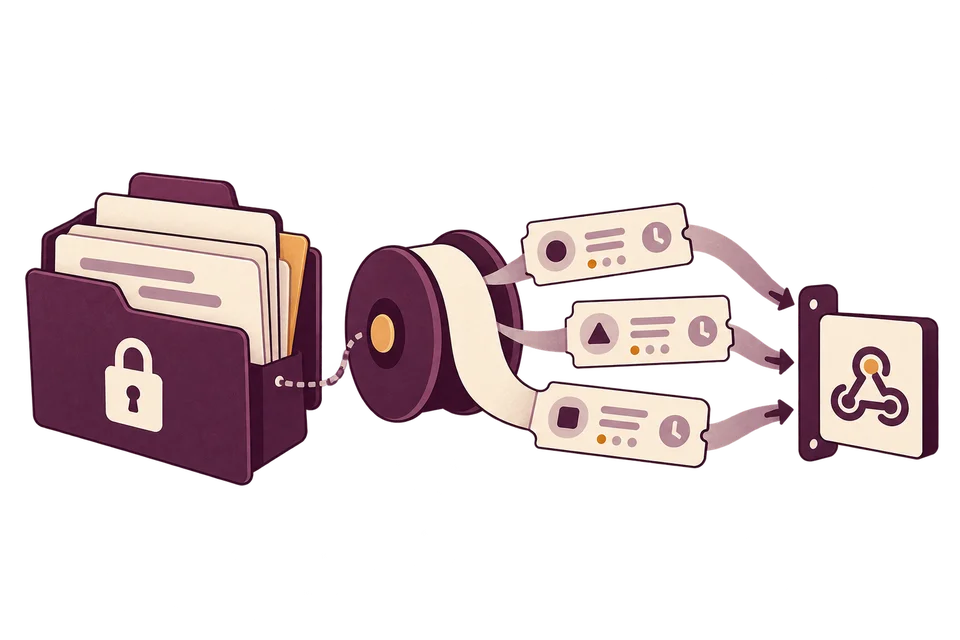
Webhooki bezpieczeństwa

Wyślij zdarzenie do własnego systemu.

Subskrybuj zdarzenia obsługi podatności przez webhooki konta.

  • Odbieraj zdarzenia wysłania, triażu, oceny, przypisania i SLA.
  • Śledź zatwierdzenia nagród i zapisane płatności.
  • Korzystaj z wąskiego, ustrukturyzowanego zestawu danych zgłoszenia.

Dane nie zawierają zaszyfrowanych tytułów, treści zgłoszeń ani pól kontaktowych. Webhooki dostarczają metadane zdarzeń zamiast pełnego eksportu zgłoszenia.

Badanie adresów IP

Sprawdź źródła informacji o IP.

Wyszukuj informacje o właścicielu, trasowaniu, ekspozycji i reputacji w publicznych źródłach wywiadowczych.

  • Badaj do dziesięciu adresów naraz.
  • Sprawdzaj źródło, aktualność i status każdej sekcji.
  • Otwórz IP ze zgłoszenia lub wklej adres w Omnisearch.

Publiczne dane są przechowywane w globalnej pamięci podręcznej; to wyszukiwanie, nie aktywny skan. Dostawcy wymagający klucza mogą być niedostępni bez konfiguracji. Przybliżona lokalizacja nie dowodzi miejsca zamieszkania osoby.

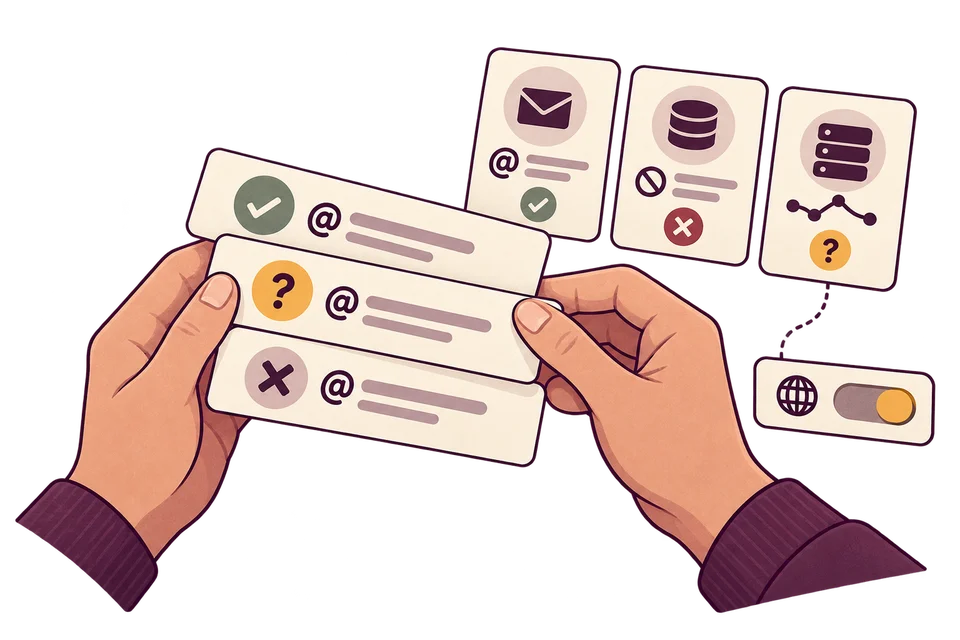
Sprawdzanie jednorazowych adresów e-mail

Sprawdź, dlaczego adres został oznaczony.

Sprawdzaj składnię e-maila, znane domeny jednorazowe i opcjonalnie cechy rozpoznawcze serwerów pocztowych.

  • Wklej do 25 adresów.
  • Sprawdź powód każdego werdyktu.
  • Pomiń DNS przy sprawdzeniu samej listy blokad.

Wynik bez zastrzeżeń nie dowodzi istnienia skrzynki ani możliwości odbioru poczty. Wyniki powstają na żądanie i nie są zapisywane; obowiązują limity żądań konta.

Jednorazowe sprawdzanie wycieków

Sprawdź wycieki powiązane z adresem.

Poproś asystenta o sprawdzenie adresów e-mail w HaveIBeenPwned i ustalenie, czy wśród ujawnionych danych były hasła.

  • Sprawdź do dziesięciu adresów w jednym zapytaniu.
  • Zobacz źródła, daty wycieków i rodzaje ujawnionych danych.
  • Odróżniaj nieznany wynik lub nieudaną próbę od braku znanych wycieków.

Płatne konta obejmują 25 nowych sprawdzeń miesięcznie na osobę objętą abonamentem. Wyniki są przechowywane w pamięci podręcznej przez 12 godzin; ponowne użycie wyniku i nieudane próby nie zużywają limitu. Jednorazowe sprawdzenie nie wymaga potwierdzenia skrzynki i nie włącza codziennego monitorowania.

Monitorowanie wycieków danych

Otrzymaj alert, gdy adres zespołu pojawi się w wycieku.

Sprawdzaj, czy adresy używane przez zespół pojawiają się w znanych wyciekach danych.

  • Na płatnym koncie adresy logowania zespołu są sprawdzane codziennie.
  • Dodaj do trzech potwierdzonych adresów wspólnych lub funkcyjnych na osobę objętą abonamentem.
  • Alerty trafiają do osób dotkniętych wyciekiem i administratorów; dla dodatkowych adresów tylko do administratorów.

Codzienne sprawdzanie korzysta z HaveIBeenPwned. Administratorzy dodają adresy, a ich właściciele potwierdzają je e-mailem. Alerty dotyczą nowo wykrytych wycieków dodanych do źródła w ciągu ostatnich 30 dni. Powiadomienia e-mail uwzględniają ustawienia odbiorców.

Oczyszczanie PDF

Otwórz kopię PDF z obrazów stron.

Odtwórz obsługiwany PDF z obrazów stron przed otwarciem wygenerowanej kopii.

  • Prześlij osobny plik lub użyj załącznika zgłoszenia.
  • Pomiń skrypty, osadzone pliki, akcje i warstwy tekstowe w odtworzonej kopii.
  • Śledź przetwarzanie i czas przechowywania; po zakończeniu usuń kopie utworzone z osobno przesłanych plików.

Pliki PDF do 25 MB są odtwarzane jako kopie obrazowe przechowywane przez siedem dni. Osobno przesłane pliki źródłowe są usuwane po przetworzeniu; oryginały załączników zgłoszeń, zawiadomień o nadużyciach i dokumentów podatkowych pozostają bez zmian.

Zawiadomienia o usunięciu zagrożeń

Zachowaj zawiadomienie i historię działań razem.

Przyjmuj zawiadomienia o phishingu, złośliwym oprogramowaniu lub nadużyciach przez osobny formularz i kieruj je do wskazanych odbiorców.

  • Zbierz URL, domenę, IP, markę, klasyfikację, czas wykrycia i dowody.
  • Pokaż zgłaszającemu potwierdzenie i wyślij e-mail do skonfigurowanych odbiorców.
  • Pozwól odbiorcom potwierdzić odbiór lub zapisać działanie przez podpisany link, z notatkami o wyniku i historią statusów.

Opcjonalne i domyślnie wyłączone; obowiązuje wymóg zaproszenia. Organizacja i e-mail zgłaszającego są wymagane. Odbiorcy podpisanego linku nie potrzebują konta Kit. Zapis działania nie dowodzi usunięcia zagrożenia, a Kit nie świadczy zarządzanej usługi usuwania zagrożeń.

Daj badaczom miejsce do zgłaszania podatności.

Obsługa zgłoszeń podatności jest w cenie Kit. Zespół ocenia zgłoszenia i weryfikuje poprawki. Płatności odbywają się poza Kit. Połączone usługi wymagają własnej konfiguracji i mogą naliczać osobne opłaty.