Antwortentwürfe zur Prüfung
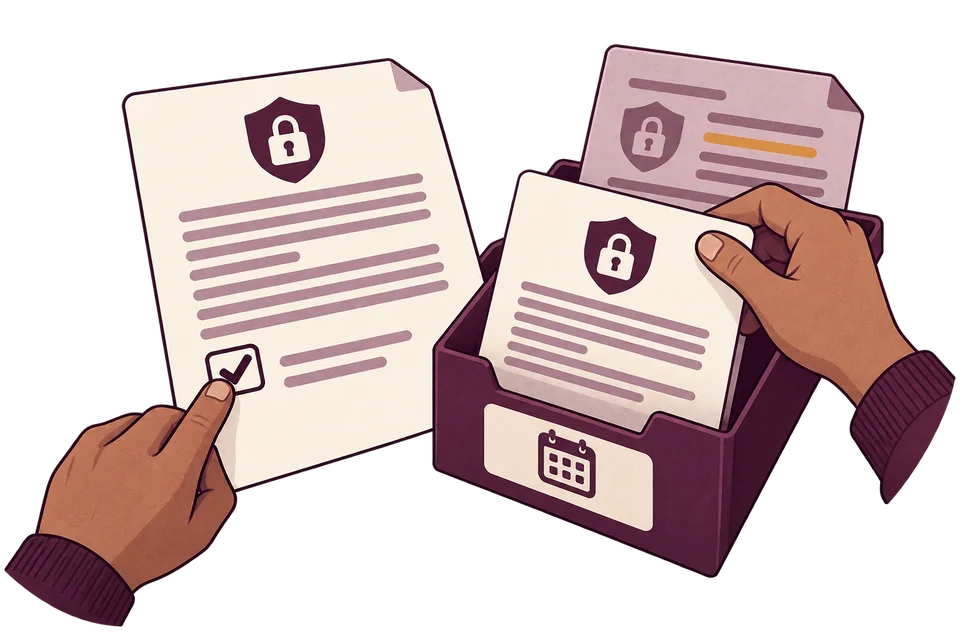
Die Antwort vor dem Versand lesen.
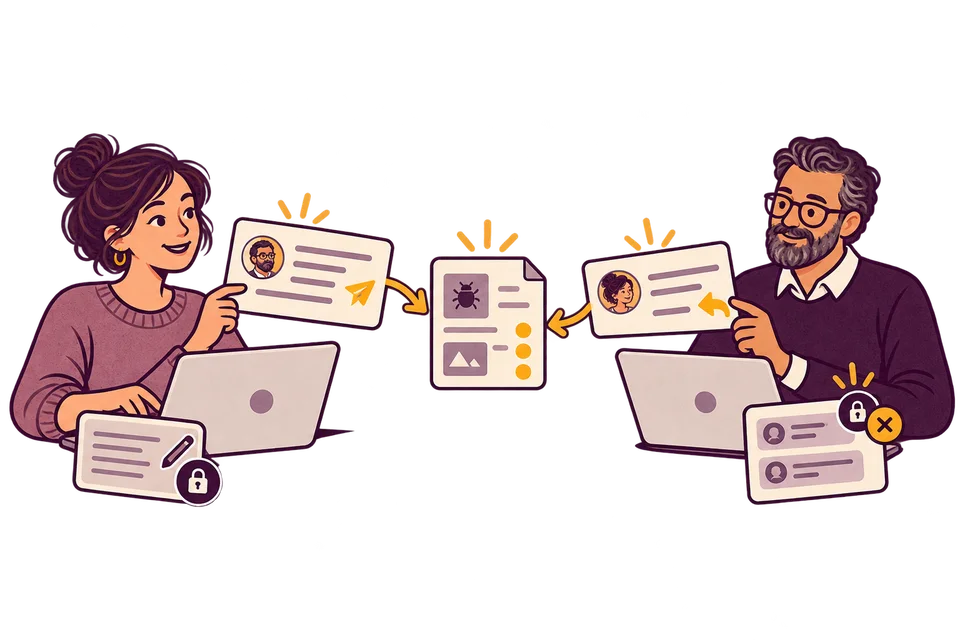
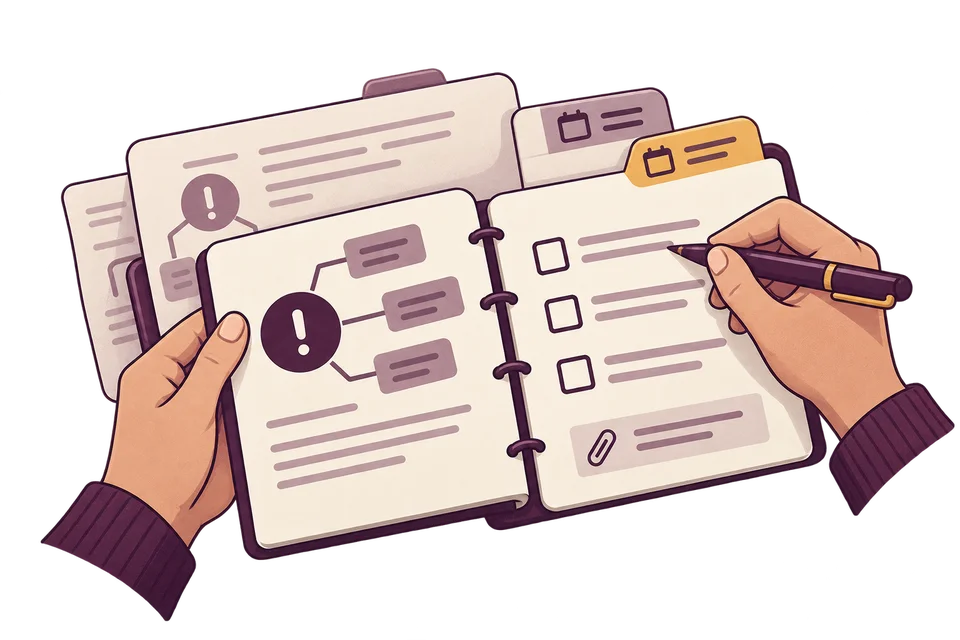
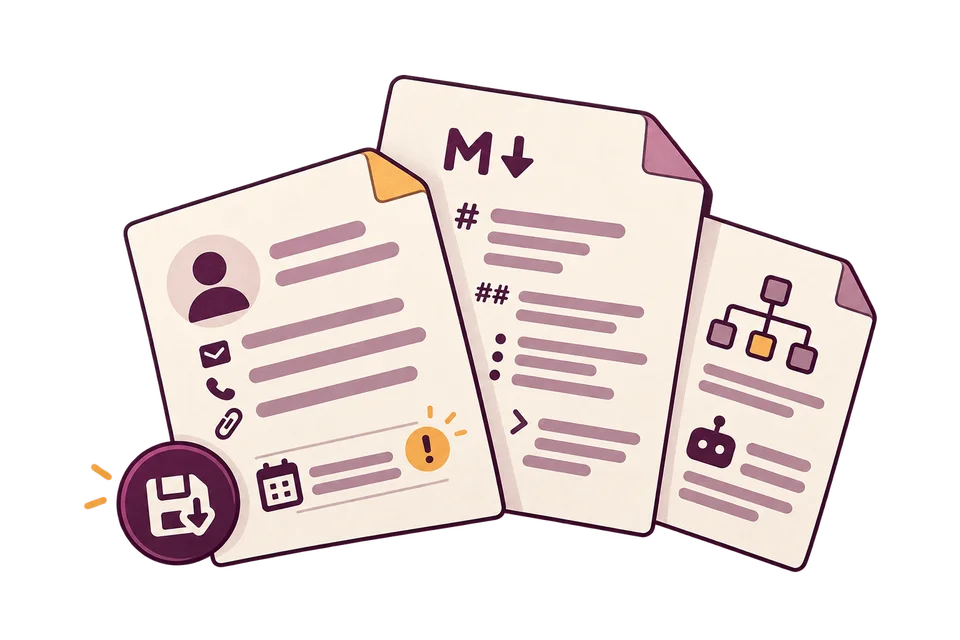
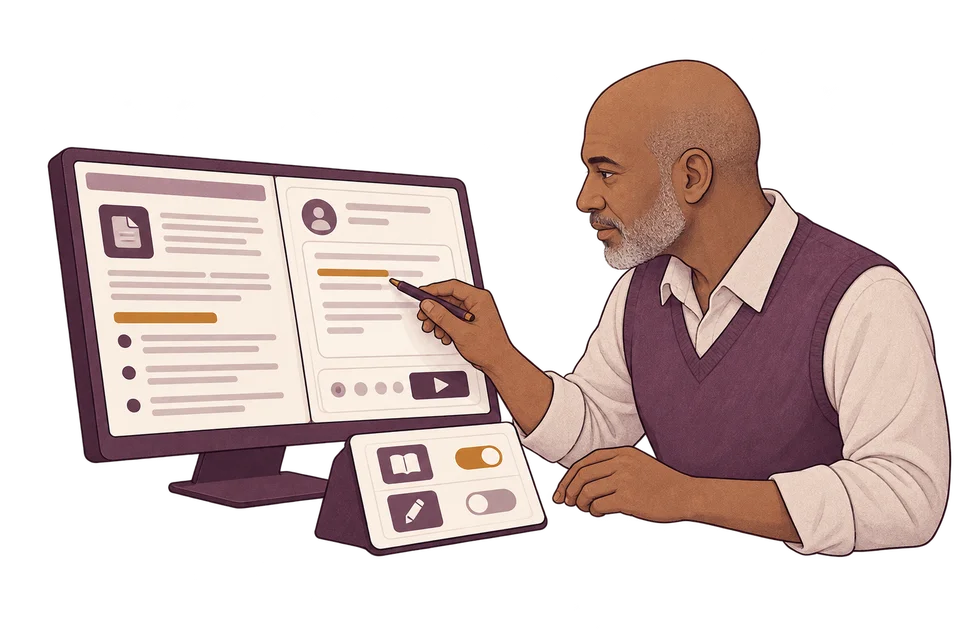
Bewahren Sie eine ungesendete Antwort zur gemeinsamen Bearbeitung auf. Lassen Sie eine Antwort vorschlagen oder überarbeiten Sie den Text im Nachrichteneditor.
- Teilen Sie einen offenen Entwurf mit Angaben zu Bearbeitung und Versand.
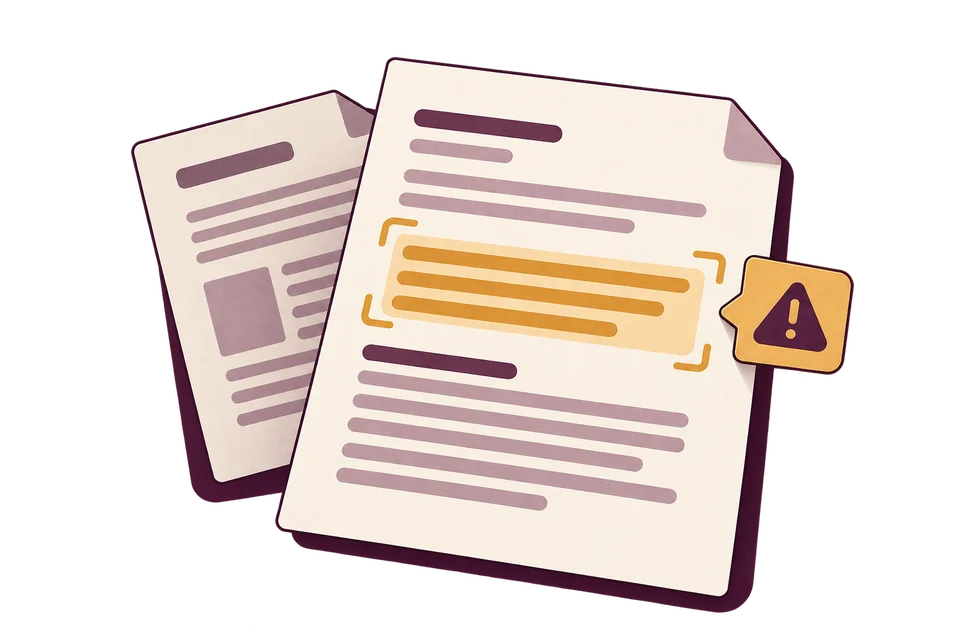
- Sehen Sie eine Warnung, wenn der Forscher seit dem Entwurf geantwortet hat.
- Nutzen Sie den Gesprächskontext für Vorschläge oder ersatzweise eine Vorlage, wenn er nicht verfügbar ist.
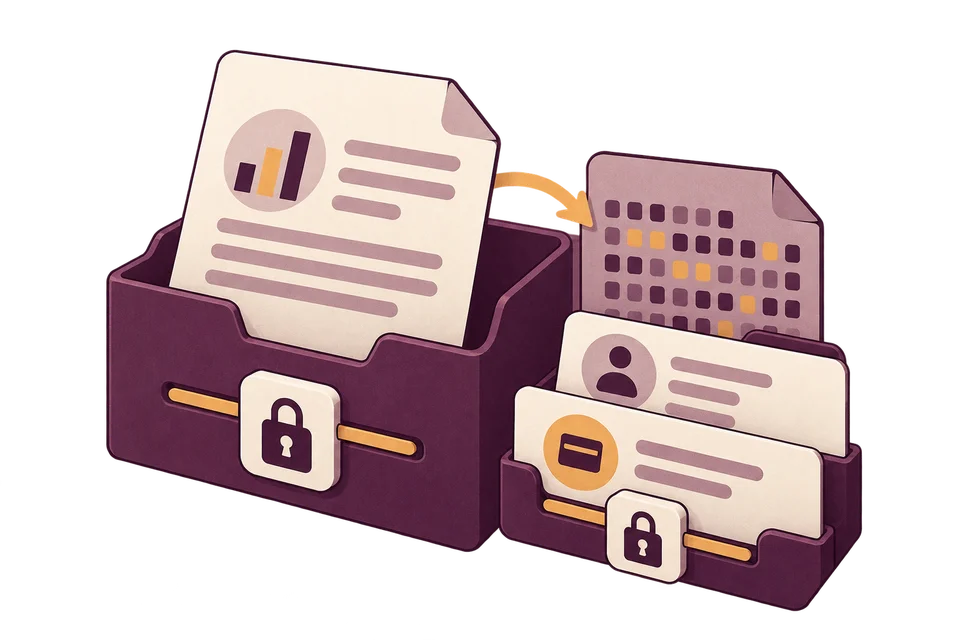
Entwürfe zählen nicht als gesendete Antworten. Vom Agenten verfasste Antworten in der Unterhaltung bleiben standardmäßig ungesendete Entwürfe. Ein Programmadministrator kann den direkten Versand aktivieren. Berechtigte Status- oder Prämienänderungen können weiterhin die üblichen Benachrichtigungen auslösen. Ein Agent kann menschliche Arbeit nicht unbemerkt ersetzen.
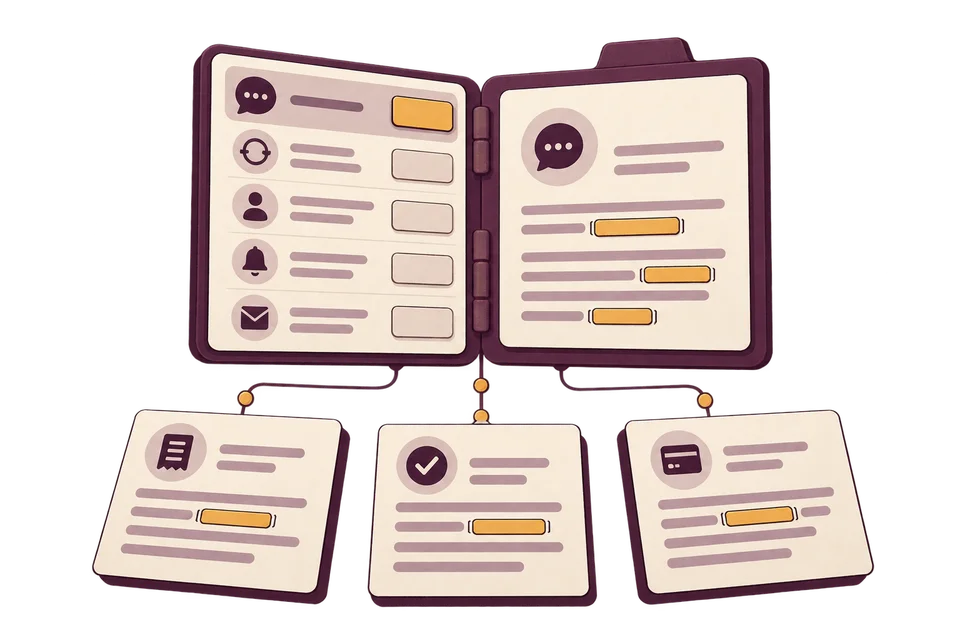
Nachrichtenvorlagen
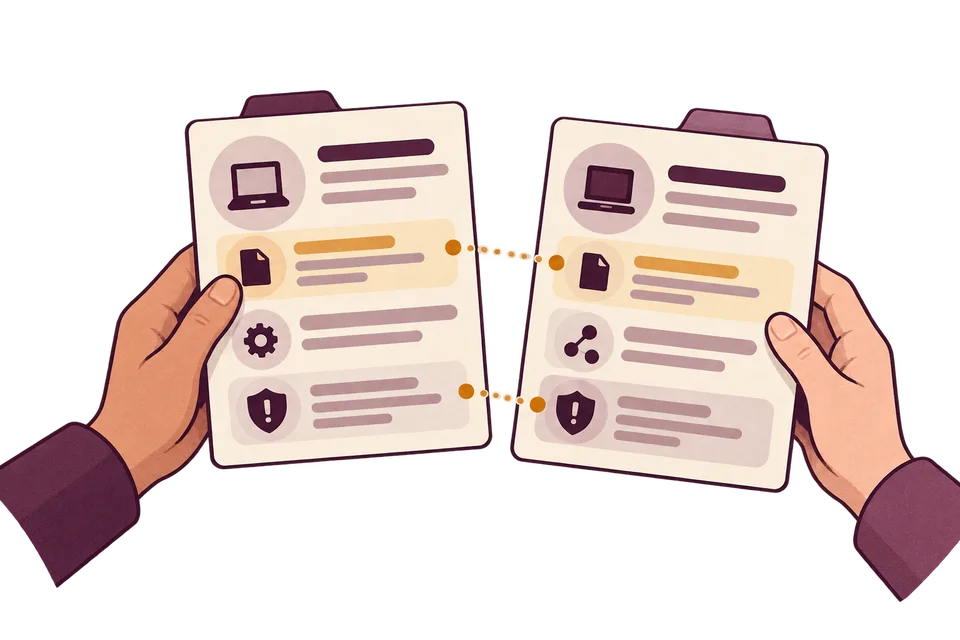
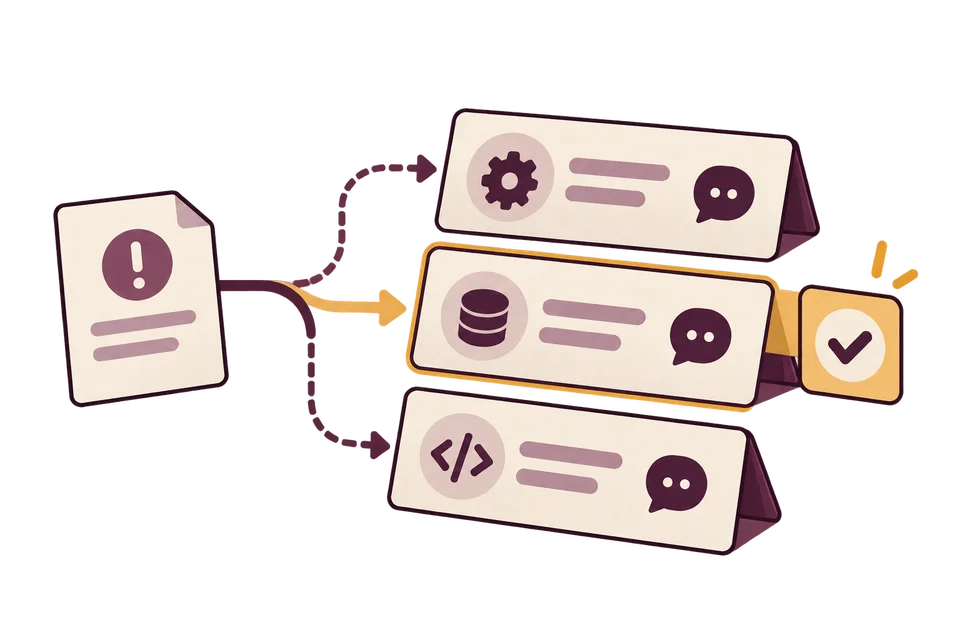
Die Antwortvorlage vorab ansehen.
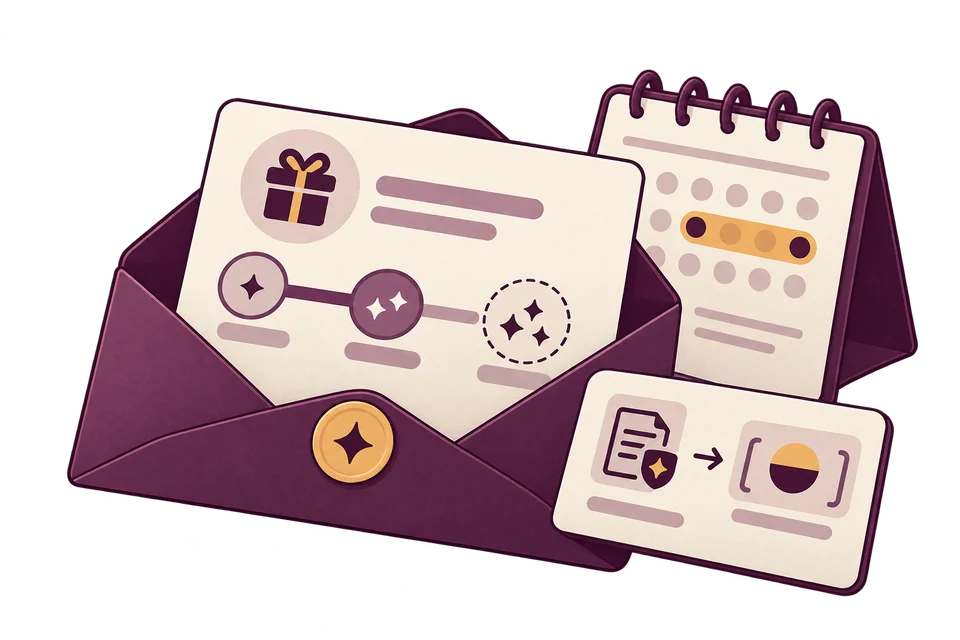
Passen Sie Antworttexte an und prüfen Sie Variablen für Meldung und Forscher, bevor Sie die Nachricht in den Editor übernehmen.
- Bereiten Sie Eingangsbestätigungen, Rückfragen, Validierungen, Ablehnungen und Prämienangebote vor.
- Legen Sie Kontostandards und abweichende Programmeinstellungen fest.
- Prüfen Sie den aufgelösten Text vor dem Speichern oder Senden einer Antwort.
Elf Vorlagentypen lassen sich verwalten, aber fünf Nachrichtenzwecke werden im Antworteditor verwendet. Automatische Eingangsbestätigungen, Statusänderungen und Anmelde-E-Mails verwenden feste Mailvorlagen.
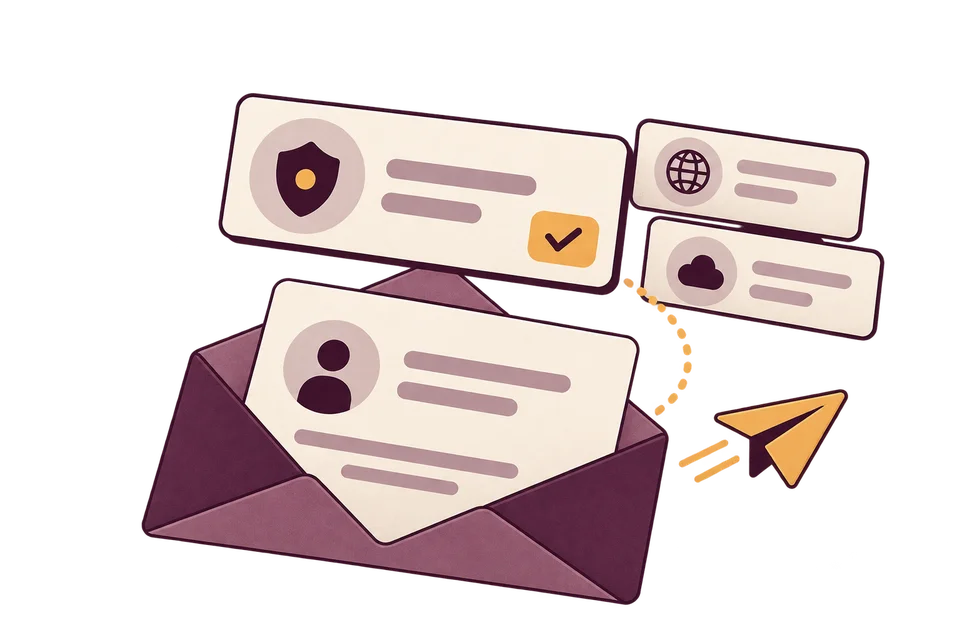
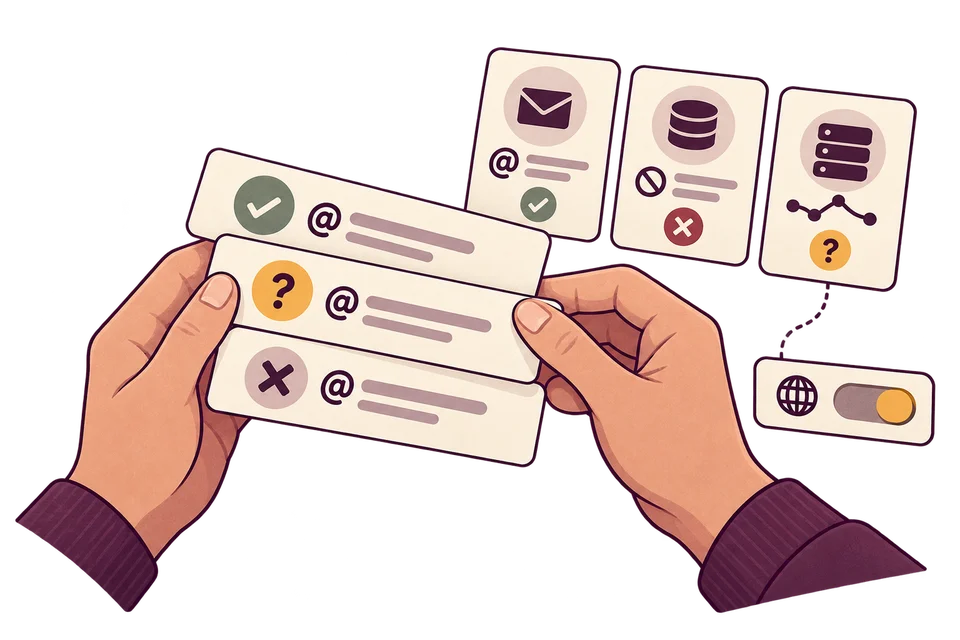
E-Mail-Absender des Programms
Im Namen Ihres Programms schreiben.
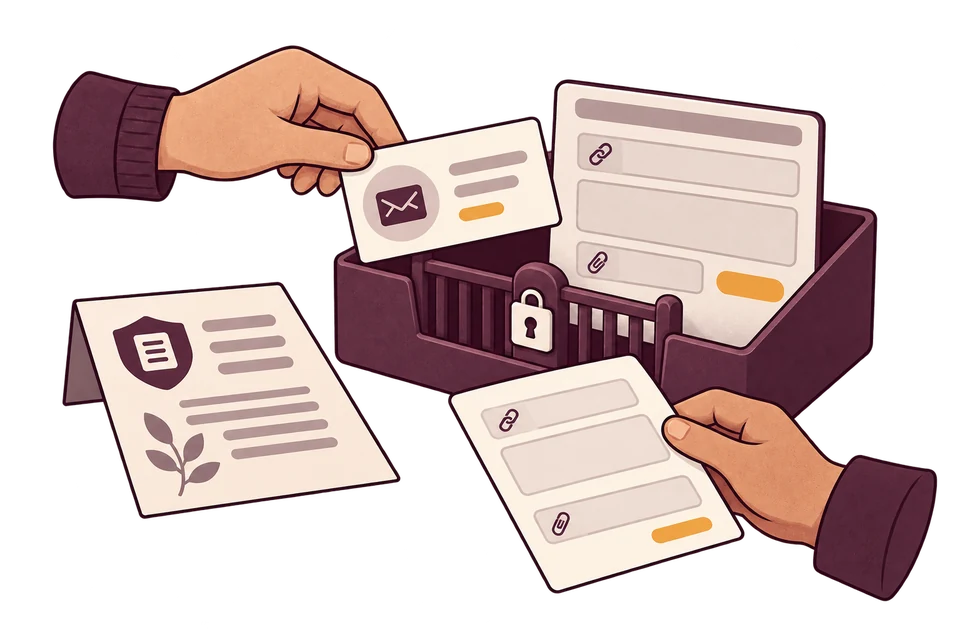
Stimmen Sie Forscherbenachrichtigungen auf das Portal ab und nutzen Sie Ihre Sicherheitsadresse, sobald die E-Mail-Anbindung bereit ist.
- Übernehmen Sie Programmname, Kontologo und Markenfarben.
- Richten Sie eine security@-Adresse über eine betriebsbereite E-Mail-Integration ein.
- Senden Sie von Ihrer Adresse mit aktivem Versand als eigener Absender über Startupkit Email.
Ihre Absenderadresse benötigt aktiven Versand als eigener Absender über Startupkit Email und DKIM. Andernfalls nutzt der Versand eine Kit-Adresse. Eingehende E-Mails erstellen keine Security-Meldungen und aktualisieren keine Gespräche.
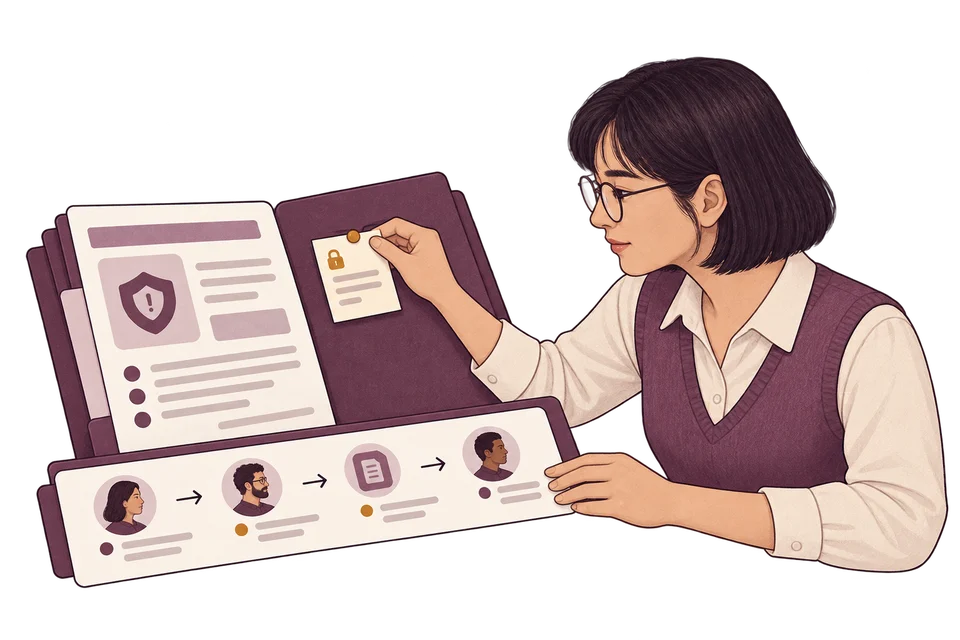
Forscherhistorie
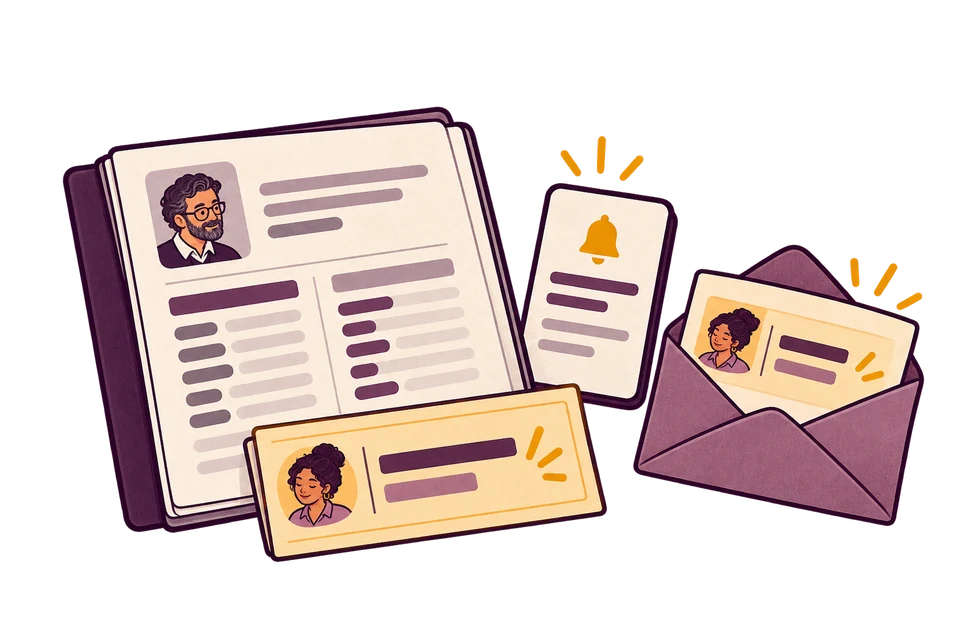
Den Verlauf hinter der Meldung öffnen.
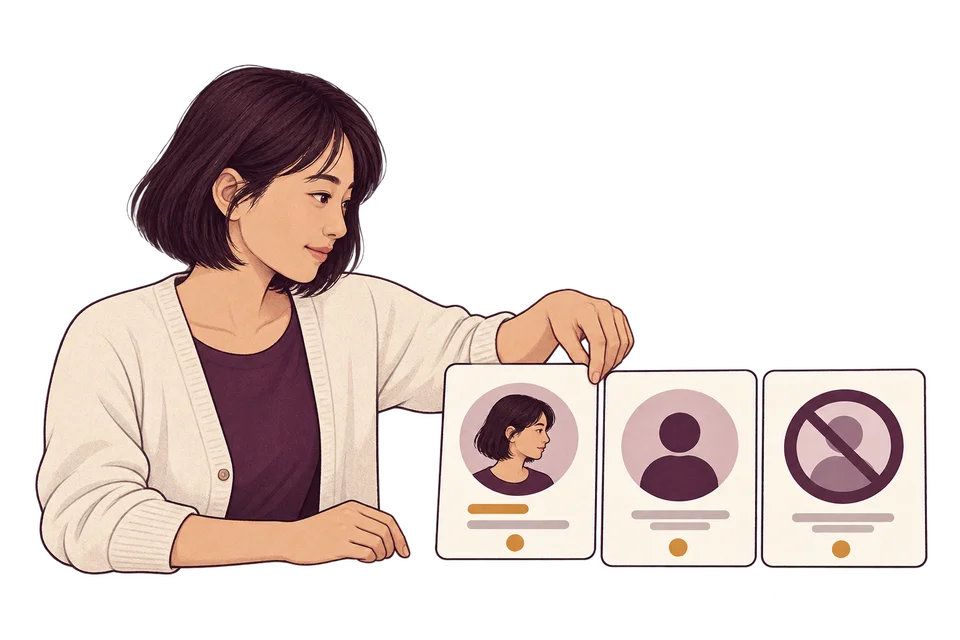
Prüfen Sie sichtbare Einreichungen, Prämien und Karma-Ereignisse eines Forschers, bevor Sie über den Bedarf des aktuellen Funds entscheiden.
- Suchen Sie nach Forscheridentitäten und filtern Sie deren Meldungsverlauf.
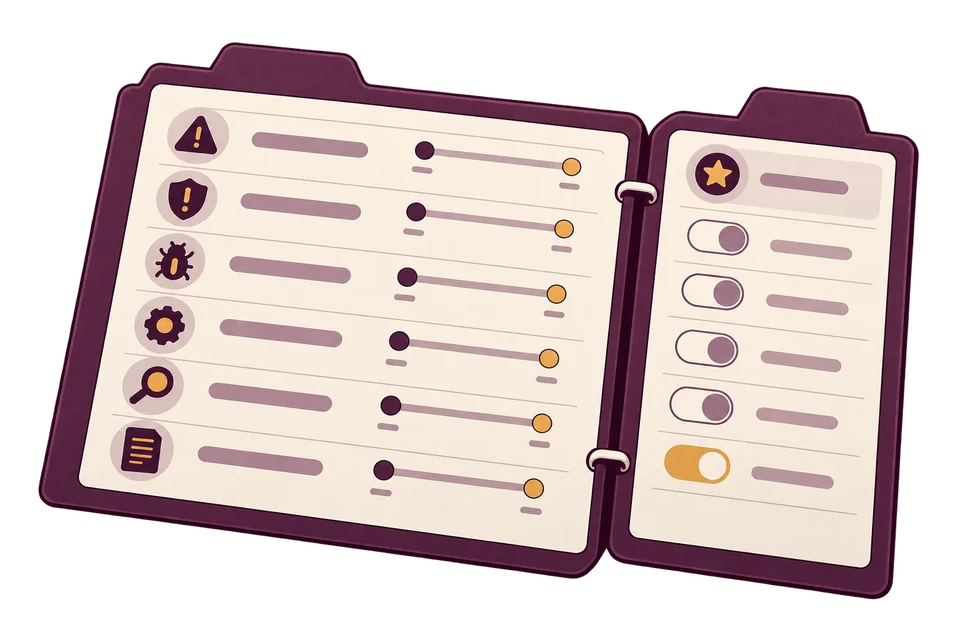
- Prüfen Sie Schweregrad, Prämien und Karma neben den Meldungslinks.
- Sehen Sie nach mindestens fünf Meldungen eine programmspezifische Kennzeichnung für geringe Aussagekraft und die zugehörigen Zählwerte.
- Erfassen Sie als Administrator Karma-Korrekturen über den Assistenten, mit vorgegebenem Grund, ausführender Person und optionalen Nachweisen.
Die Kennzeichnung beruht auf einer Reputationszählregel, die offene Meldungen einschließt. Sie lehnt Meldungen weder ab, sperrt Forscher noch senkt sie den Schweregrad. Globales Karma belegt kein Vertrauen in einem bestimmten Programm.
Erinnerungen an Zuständige
Bei stillstehenden Meldungen nachfassen.
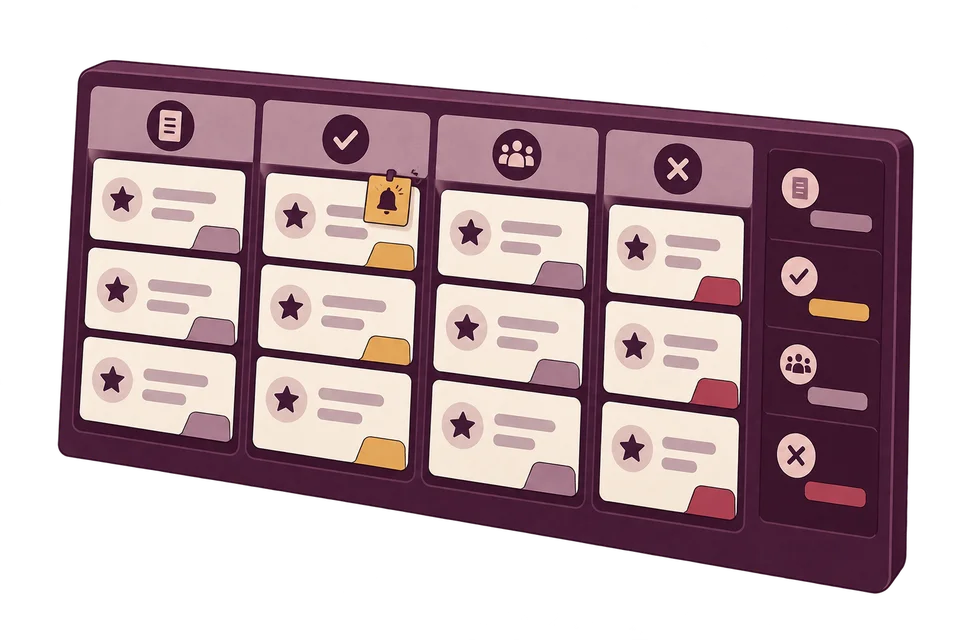
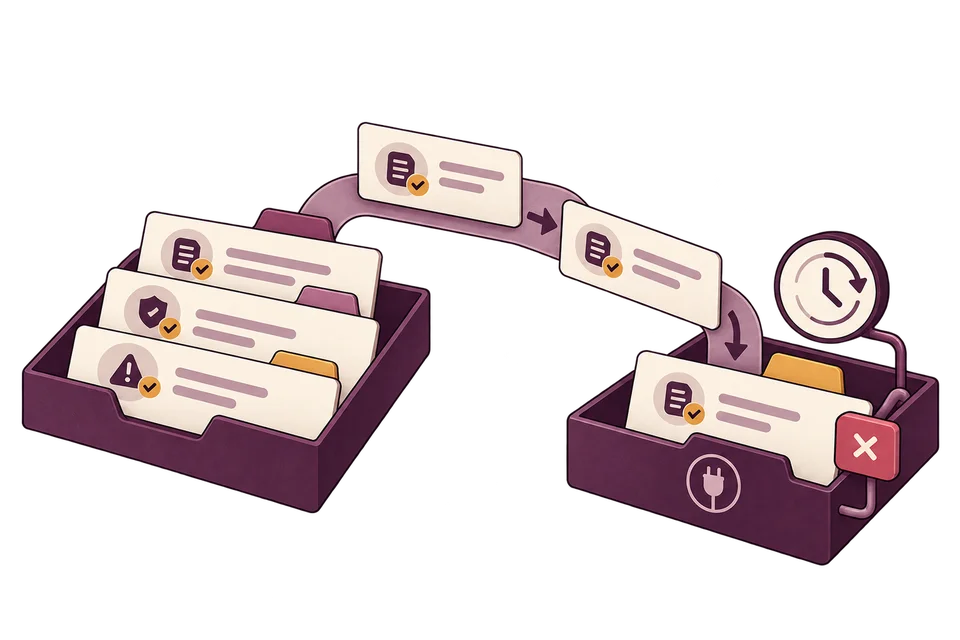
Erinnern Sie die zuständige Person nach schweregradabhängigen Inaktivitätsfristen und eskalieren Sie liegen gebliebene Arbeit an einen Administrator.
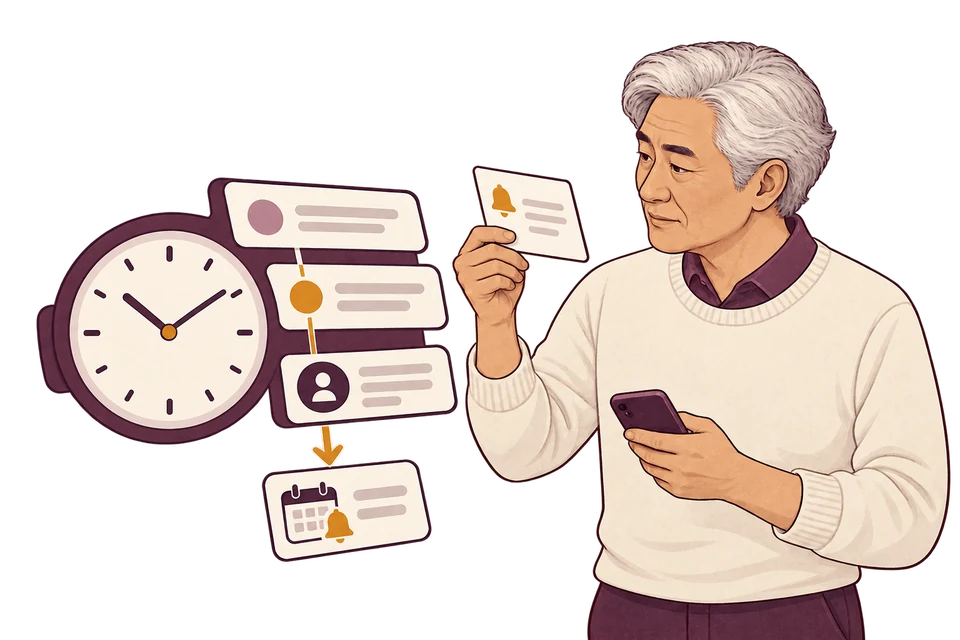
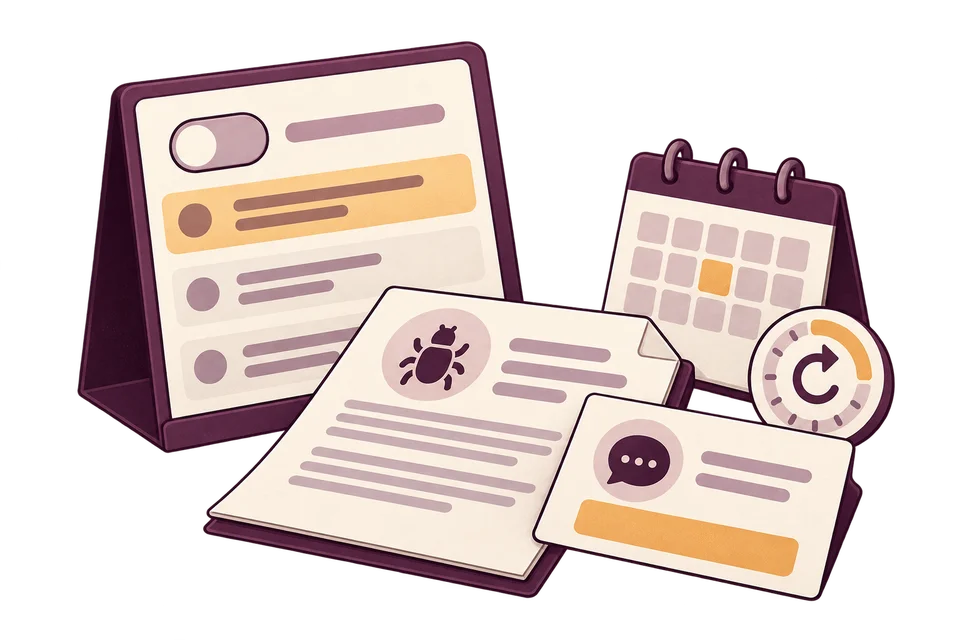
- Verfolgen Sie Teamaktivität mit einer einstellbaren Erinnerungsfolge.
- Pausieren Sie Erinnerungen für drei oder sieben Tage innerhalb des Limits pro Erinnerungszyklus.
- Kennzeichnen Sie, wenn eine Rückfrage auf die Antwort des Forschers wartet.
Aktive Pausen, informative Funde und passende Wartezeiten auf Forscher sind von Erinnerungen ausgenommen. Eine Pause verschiebt den Erinnerungszyklus, setzt die Meldungsfrist aber nicht zurück.
Wiedervorlagen für Meldungen
Einen Zeitpunkt für die Wiedervorlage setzen.
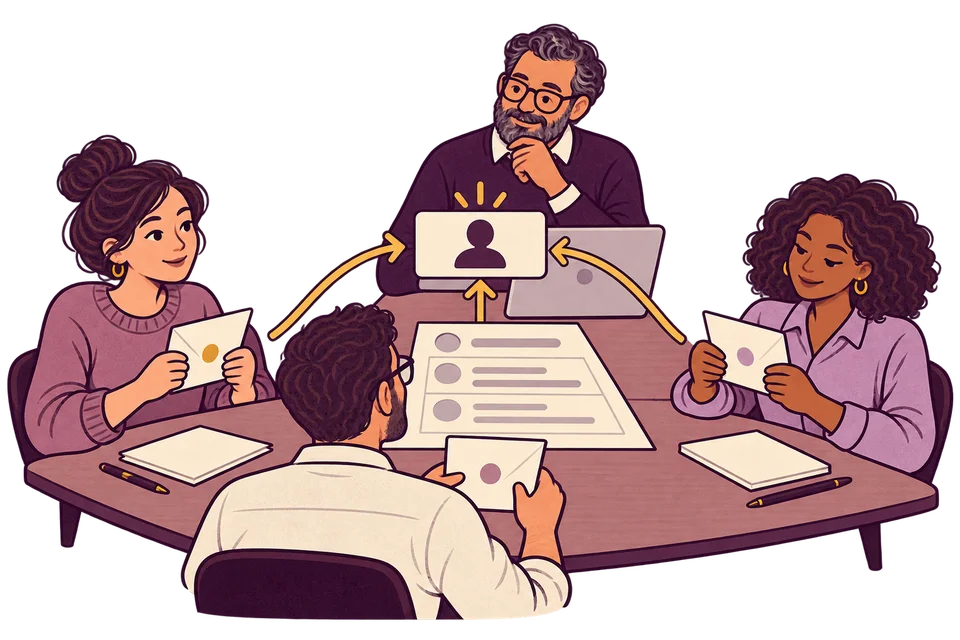
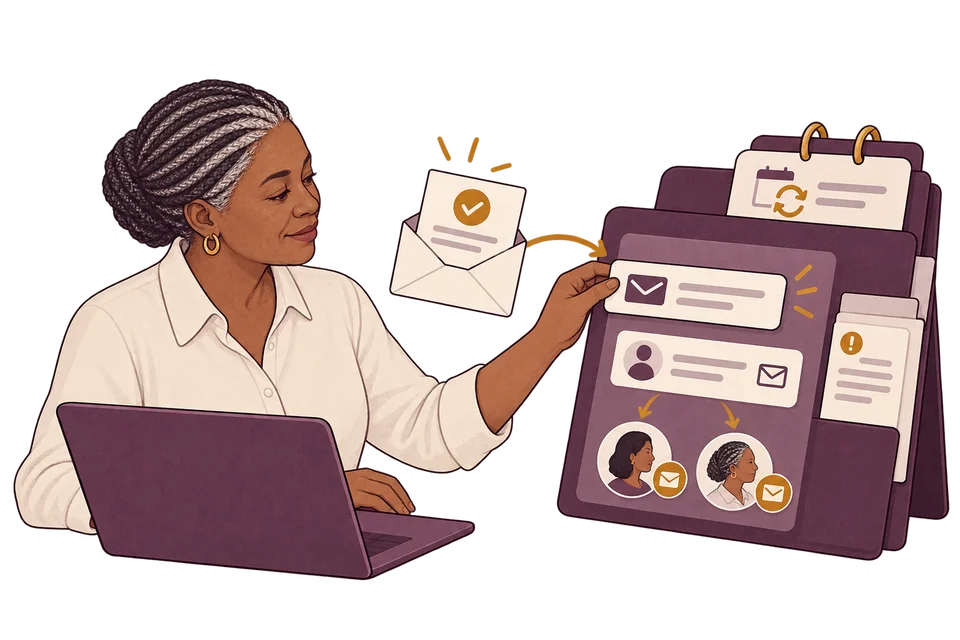
Erstellen Sie eine Erinnerung für sich und Teammitglieder, die die Meldung öffnen dürfen.
- Wählen Sie eine Ortszeit und bestimmte Teammitglieder.
- Erhalten Sie eine Benachrichtigung in der App und auf ausdrücklichen Wunsch per E-Mail.
- Erledigen oder reaktivieren Sie die Erinnerung, oder laden Sie sie als ICS-Kalendereintrag herunter.
Forscher erhalten diese Erinnerungen nie. Der Versand prüft den Meldungszugriff erneut. Ersteller bearbeiten die Erinnerung, Teilnehmer können sie erledigen oder reaktivieren. Der Kalenderexport ist eine Momentaufnahme ohne laufende Synchronisierung.
Reaktionsalarme und PagerDuty
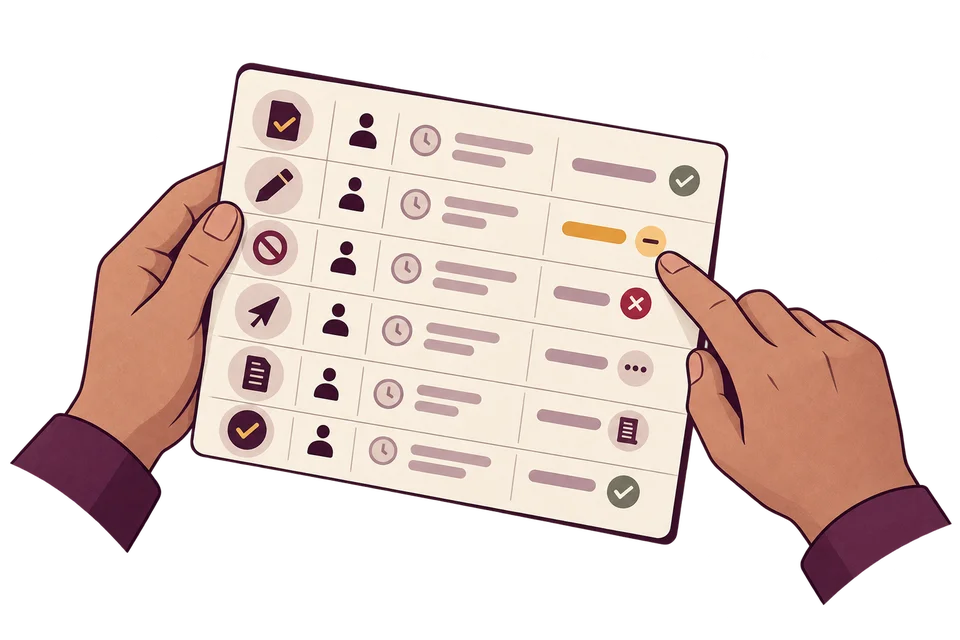
Den Alarm an die Bereitschaft senden.
Informieren Sie die Bereitschaft über dringende Meldungen und überschrittene Reaktionsfristen, optional mit Eskalation an PagerDuty.
- Wählen Sie Auslöser für neue Meldungen, SLA, kritische Bewertungen und Eskalationen.
- Ordnen Sie Vorfallschweregrade zu, richten Sie wiederholte Fristalarme ein und synchronisieren Sie die aktuelle Bereitschaft.
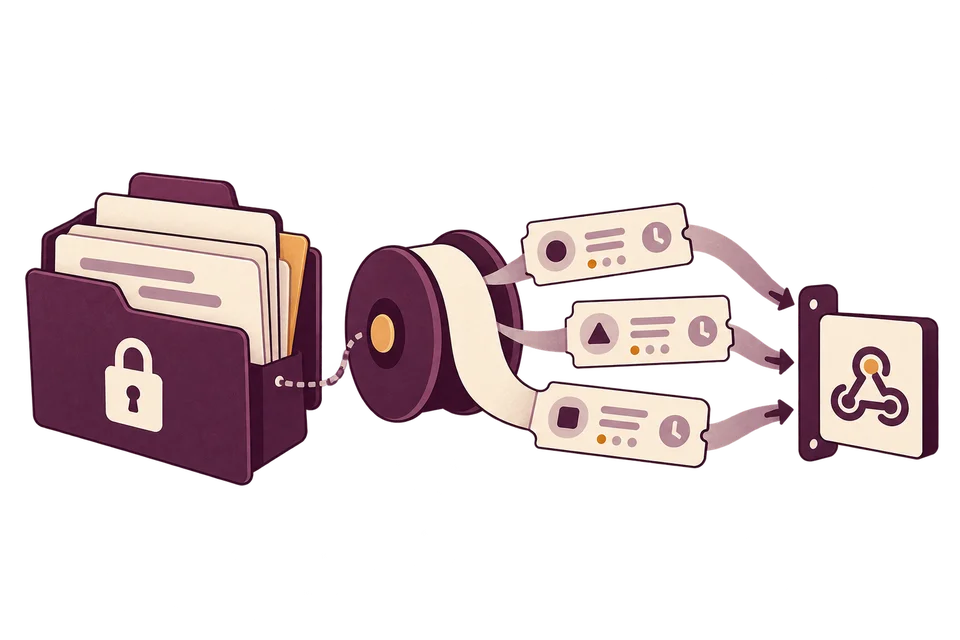
- Zeigen Sie PagerDuty-Bestätigungen und Abschlussmeldungen aus signierten Webhooks an.
PagerDuty benötigt eine Dienstanbindung und ein passendes Kit-Teammitglied. Alarme mit reduziertem Inhalt schützen zugriffsbeschränkte Meldungen. Der Abschluss eines Vorfalls verifiziert keine Behebung.