Notes d’équipe et historique
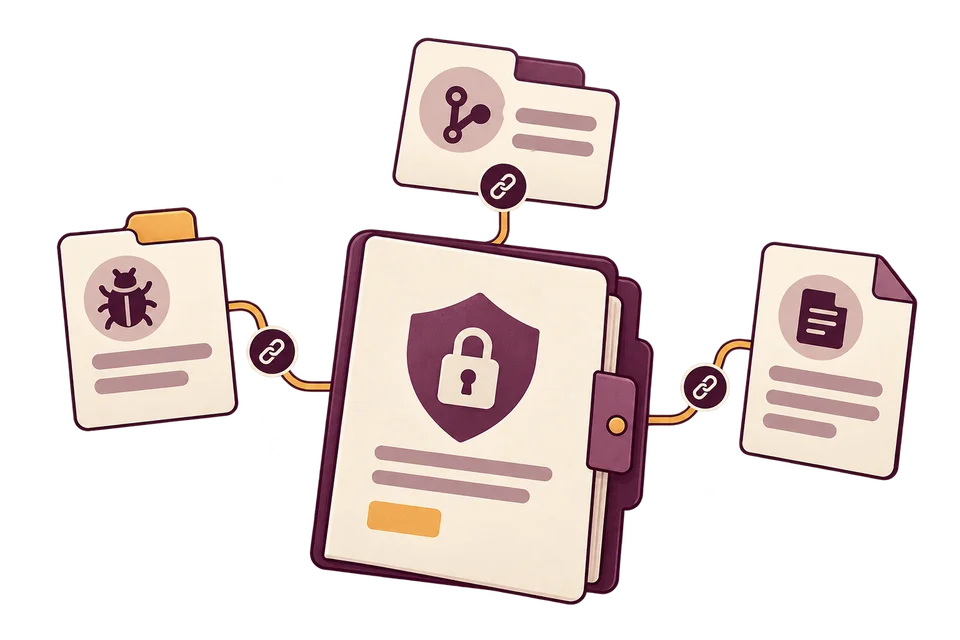
Lire les notes et l’historique du rapport.
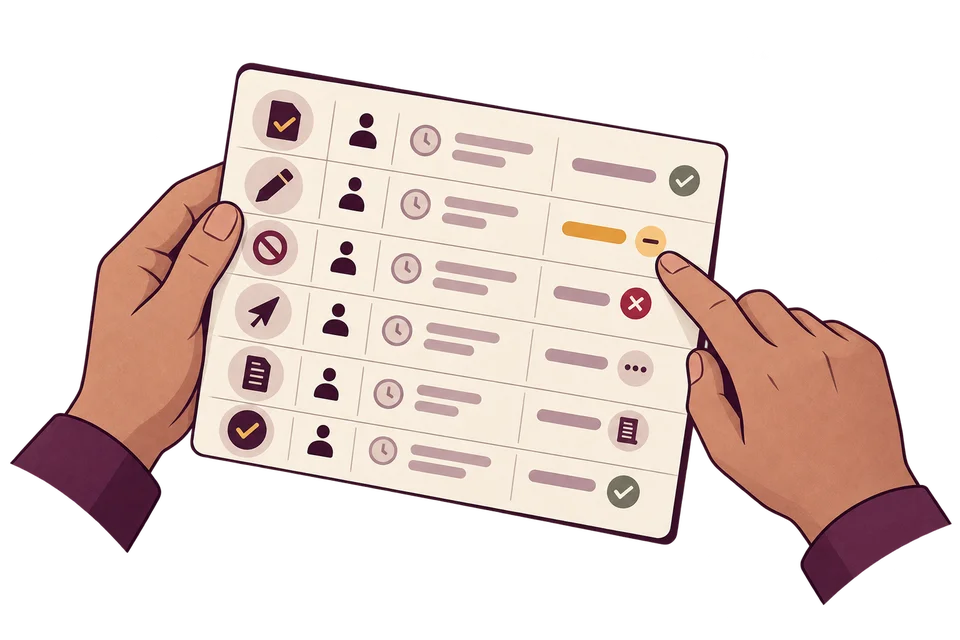
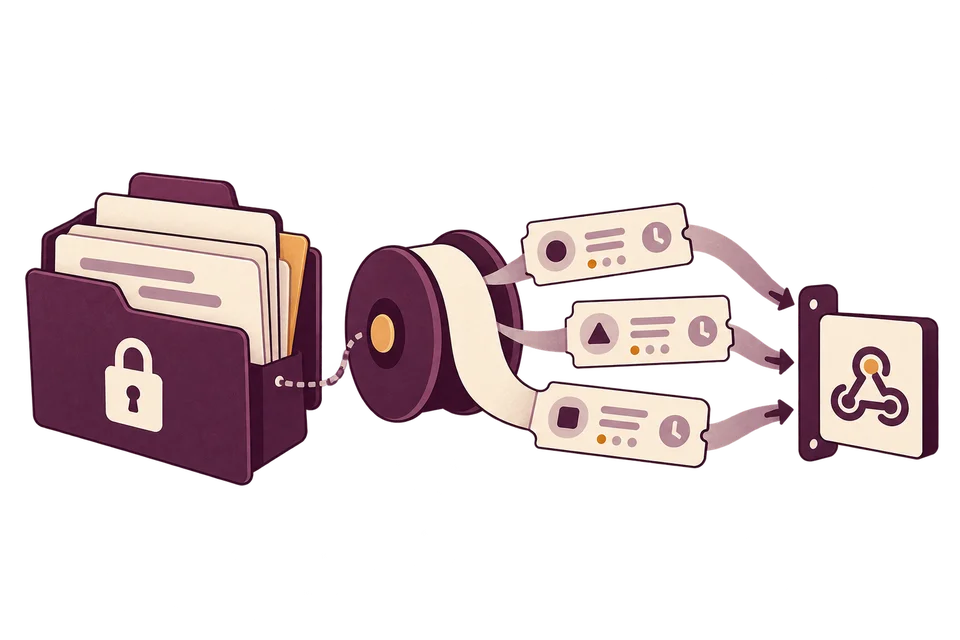
Discutez du constat en privé et suivez les personnes, décisions et transmissions consignées dans le rapport.
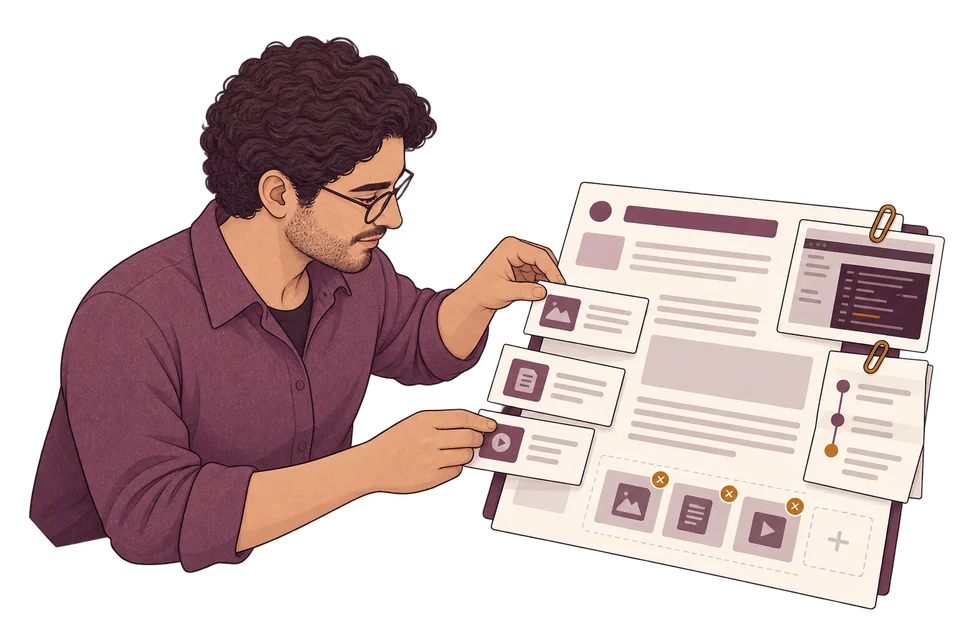
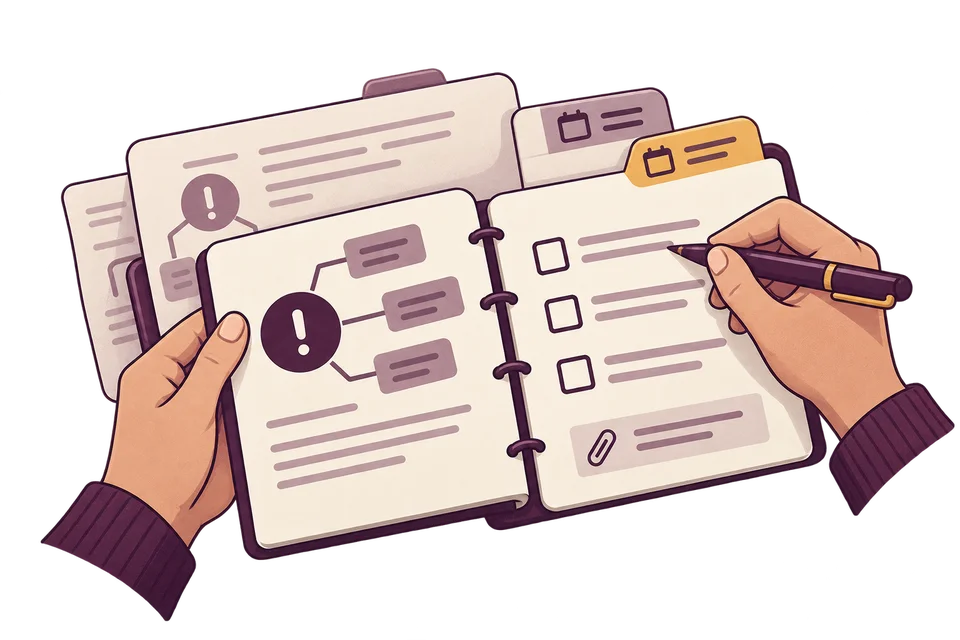
- Rédigez des notes générales, d’évaluation ou de décision. Mentionnez des collègues et épinglez une note.
- Consultez les membres ayant ouvert le rapport et leur dernière consultation.
- Suivez les états, niveaux de sévérité, responsables, messages, analyses rétrospectives, partages et événements d’intégration.
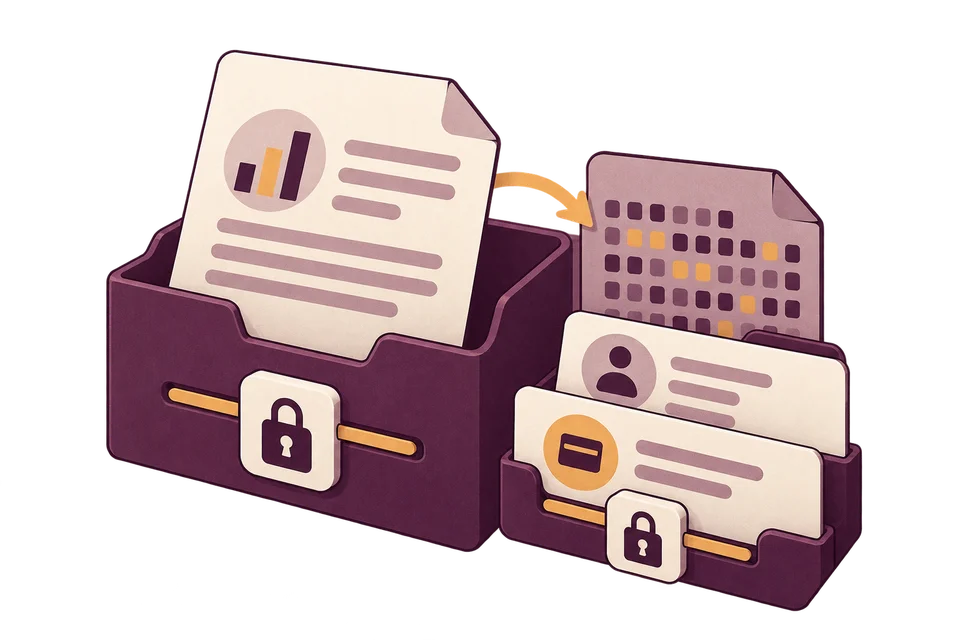
Les notes restent réservées à l’équipe autorisée. Le suivi des consultations peut être désactivé. Une action ou une consultation consignée ne prouve ni correction ni attention.
Brouillons de réponse à relire
Lire la réponse avant son départ.
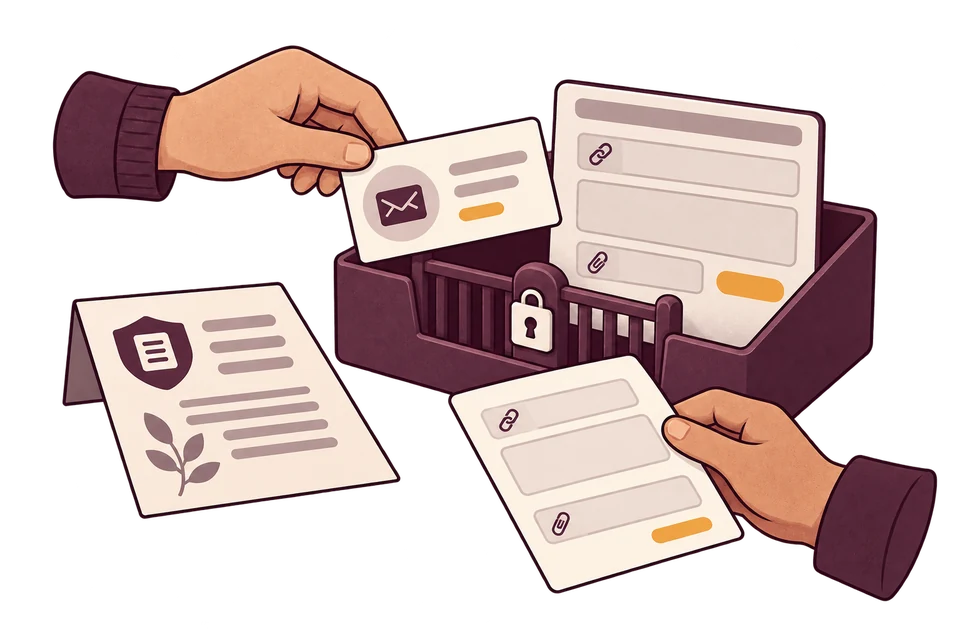
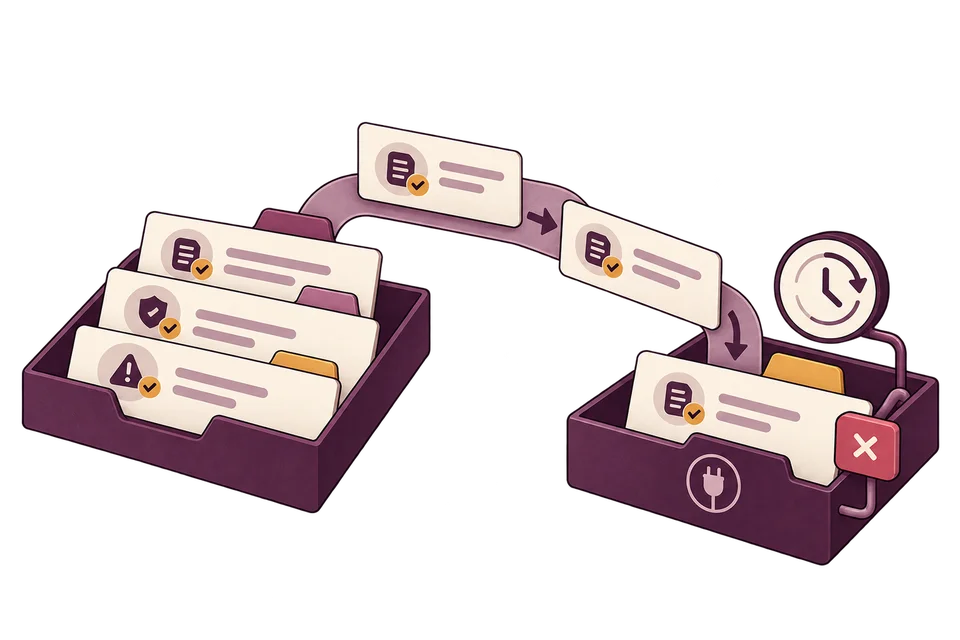
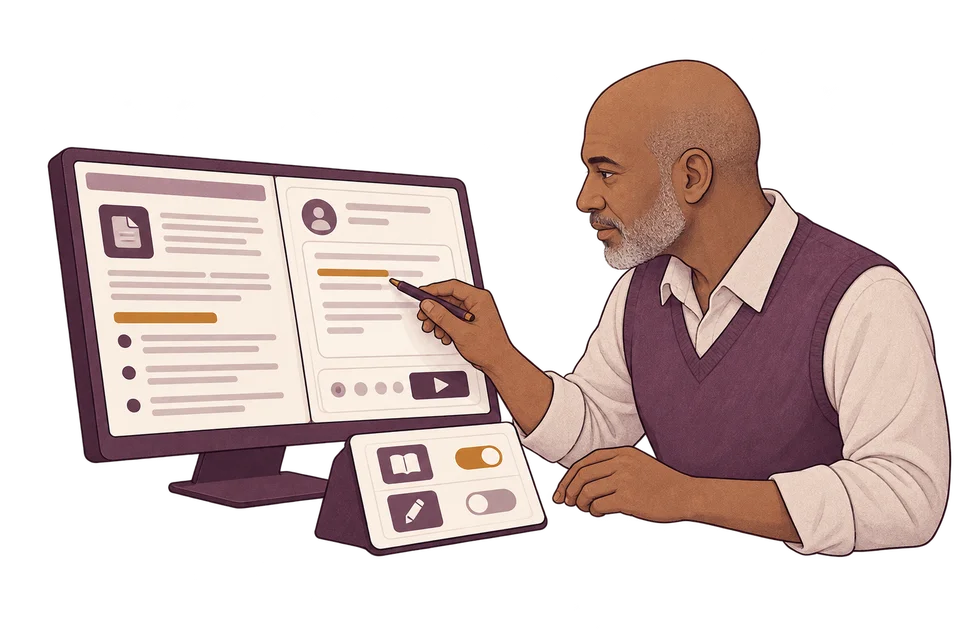
Conservez une réponse non envoyée pour que l’équipe la modifie. Demandez une suggestion ou affinez le texte dans l’éditeur.
- Partagez un brouillon ouvert avec les informations d’auteur des modifications et de l’envoi.
- Voyez un avertissement si le chercheur a répondu depuis la rédaction.
- Utilisez le contexte de la conversation pour les suggestions, ou un modèle de repli s’il est indisponible.
Un brouillon ne compte pas comme réponse envoyée. Les réponses de l’agent dans la conversation restent par défaut des brouillons non envoyés. Un administrateur du programme peut activer l’envoi direct. Les changements autorisés de statut ou de prime peuvent continuer à déclencher leurs notifications habituelles. Un agent ne peut pas remplacer discrètement le travail humain.
Identité d’expéditeur du programme
Écrire aux chercheurs au nom du programme.
Accordez les notifications au portail et utilisez votre adresse de sécurité quand la connexion e-mail est prête.
- Appliquez le nom du programme, le logo du compte et les couleurs de la marque.
- Créez une identité security@ avec une intégration e-mail prête.
- Envoyez depuis votre adresse avec l’envoi sous votre identité actif dans Startupkit Email.
Votre adresse d’expéditeur exige l’envoi sous votre identité actif dans Startupkit Email et DKIM. Sinon, les messages partent d’une adresse Kit. Les e-mails entrants ne créent pas de rapports Security et ne mettent pas à jour les conversations.
Historique du chercheur
Ouvrir l’historique derrière le rapport.
Examinez les dépôts visibles, primes et événements de karma du chercheur avant de décider ce que nécessite le constat actuel.
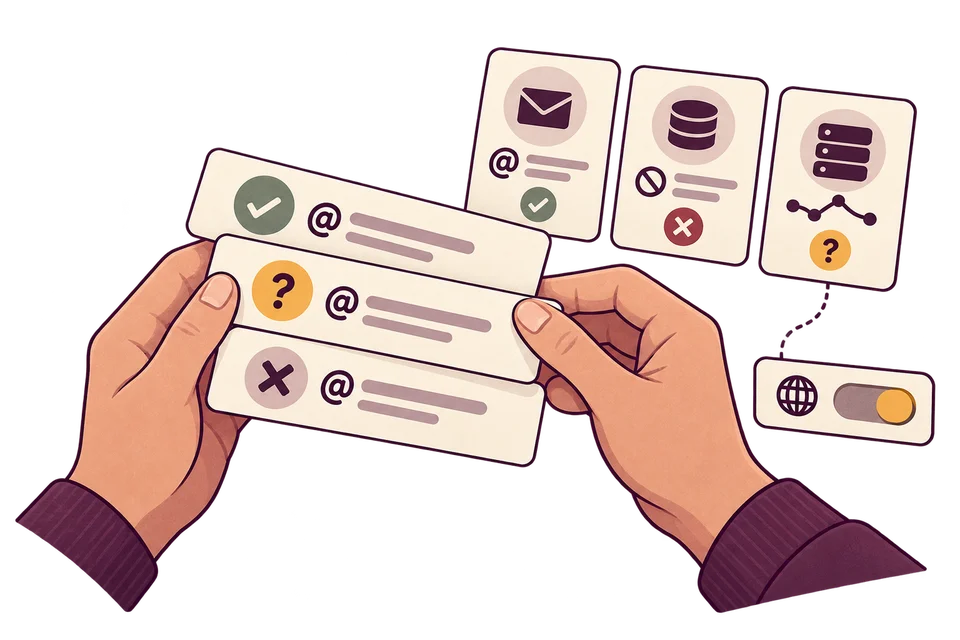
- Recherchez les identités de chercheurs et filtrez leur historique de rapports.
- Examinez les niveaux de sévérité, primes et événements de karma avec les liens vers les rapports.
- Consultez un indicateur de faible pertinence propre au programme et ses décomptes après au moins cinq rapports.
- Consignez via l’assistant les ajustements de karma réservés aux administrateurs, avec un motif prédéfini, l’auteur de l’action et des preuves facultatives.
L’indicateur applique une règle de décompte de réputation qui inclut les rapports en attente. Il ne rejette pas, ne bannit pas et ne réduit pas le niveau de sévérité. Le karma global n’établit pas la confiance propre à un programme.
Affectation par composant
Orienter le constat vers le bon domaine produit.
Gardez les motifs des composants, responsables et destinations Slack dans un catalogue, puis confirmez le domaine suggéré sur le rapport.
- Comparez les motifs de points de terminaison et voyez pourquoi un domaine est suggéré.
- Utilisez le responsable du composant si le rapport n’en a pas.
- Archivez des composants en conservant l’historique des rapports.
Une personne doit confirmer les suggestions. Le catalogue oriente les domaines connus. Il ne découvre pas les actifs et ne remplace pas un intervenant déjà affecté.
Relances des responsables
Relancer le rapport resté sans activité.
Utilisez des délais d’inactivité selon le niveau de sévérité pour rappeler l’intervenant et faire remonter le travail bloqué à un administrateur.
- Suivez l’activité de l’équipe avec une succession de rappels configurable.
- Reportez de trois ou sept jours dans la limite autorisée par cycle de rappels.
- Indiquez lorsqu’une demande de précisions attend le chercheur.
Les rappels excluent les reports actifs, constats informatifs et attentes du chercheur répondant aux critères. Le report diffère le cycle de rappels sans remettre à zéro le délai du rapport.
Rappels de suivi des rapports
Fixer le moment de revenir au rapport.
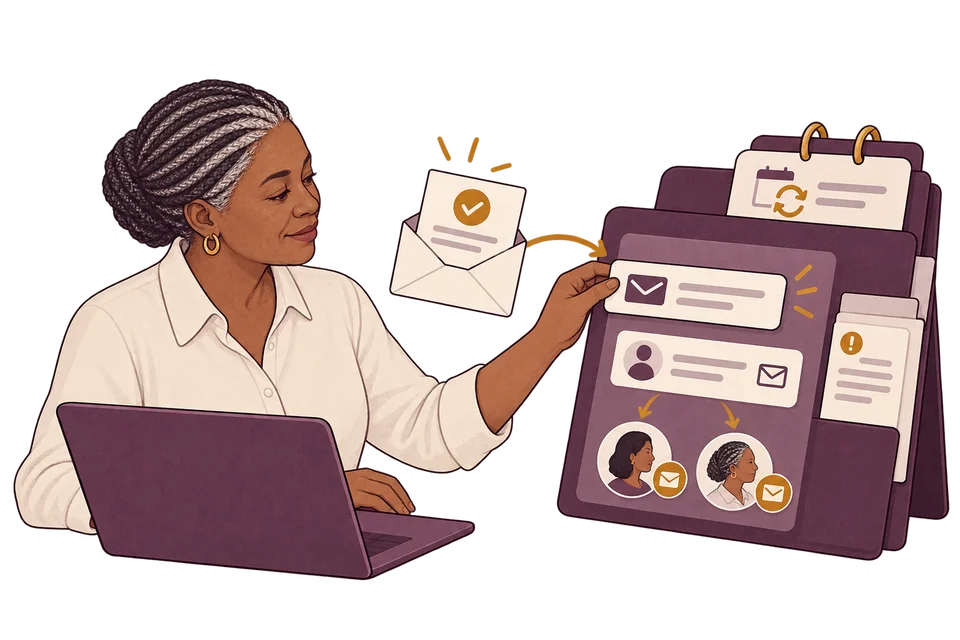
Ajoutez un rappel daté pour vous et les collègues qui peuvent ouvrir le rapport.
- Choisissez une heure locale et des collègues nommés.
- Recevez une notification dans l’application et, uniquement sur choix explicite, par e-mail.
- Terminez, rouvrez ou téléchargez un rappel de calendrier ICS.
Les chercheurs ne sont jamais destinataires. L’accès au rapport est revérifié à l’envoi. Les créateurs modifient le rappel, les participants peuvent le terminer ou le rouvrir. L’export de calendrier est une copie ponctuelle, sans synchronisation continue.
Alertes de réponse et PagerDuty
Envoyer l’alerte à l’intervenant.
Prévenez l’équipe d’astreinte des rapports urgents et des délais de réponse dépassés, avec une remontée facultative vers PagerDuty.
- Choisissez les déclencheurs de nouveau rapport, SLA, évaluation critique et remontée.
- Associez les niveaux de sévérité des incidents, configurez les rappels de dépassement et synchronisez la personne d’astreinte.
- Affichez les accusés de réception et résolutions PagerDuty reçus par webhooks signés.
PagerDuty exige la connexion de votre service et un collègue Kit correspondant. Les alertes au contenu réduit protègent les rapports restreints. La résolution d’un incident ne vérifie pas un correctif.