Auszahlungen an Kandidaten
So konfigurieren Sie phasenbezogene Vergütungen, prüfen Steuerformulare und bearbeiten Auszahlungsanfragen.
Warum das zählt
Kandidaten für erledigte Arbeit zu bezahlen (Arbeitsproben, Code-Aufgaben, Fragebögen) macht Vergütung und Zahlungsweg eindeutig. Ein Portfolio-Review fragt normalerweise nach bereits vorhandenen Arbeiten; bei einer Arbeitsprobe entsteht etwas Neues für Ihren Auswahlprozess. Kit erfasst den Betrag, die Zahlungsdaten und das erforderliche Steuerformular und dokumentiert die Übergabe an Ihre Finanzabteilung. Ihr Team überweist das Geld weiterhin selbst.
Auszahlungen für eine Phase aktivieren
Auszahlungen gelten für Phasentypen, bei denen der Kandidat eine Einreichung abgibt: Arbeitsproben, Fragebögen, Portfolio-Reviews, Code-Aufgaben und Video-Einreichungen. Phasentypen ohne Einreichungsschritt (Teambewertung, Vorstellungsgespräch, Screening-Anruf, Referenzprüfung, Angebot) können keine Auszahlung anbieten. Öffnen Sie den Konfigurationsbereich der Phase und aktivieren Sie Auszahlung aktivieren. Wenn aktiviert, erscheinen zwei Felder:
| Feld | Beschreibung |
|---|---|
| Betrag | Der Auszahlungsbetrag (z. B. 500.00) |
| Währung | Eine der Optionen USD, EUR, GBP oder PLN
|
Die Auszahlung wird automatisch erstellt, wenn der Kandidat die Einreichung für die Phase abschickt, nicht schon beim Erreichen der Phase. Ein manueller Schritt ist nicht nötig: Sobald die Einreichung vorliegt, erhält der Kandidat eine E-Mail-Benachrichtigung und sieht einen Hinweis in seinem Kandidatenportal.
Sie können Auszahlungen für mehrere Phasen in derselben Pipeline aktivieren. Jede Phase verwaltet ihre Auszahlungen unabhängig.
Unternehmens-Auszahlungseinstellungen
Bevor Kandidaten Rechnungen einreichen können, konfigurieren Sie Ihre Unternehmensdaten unter Hiring-Einstellungen > Auszahlungs-Unternehmensdaten. Diese Angaben werden Kandidaten angezeigt, die die Zahlungsmethode Rechnung wählen.
| Feld | Beschreibung |
|---|---|
| Firmenname | Ihr rechtlicher Unternehmensname |
| Firmenadresse | Rechnungsadresse (mehrzeilig) |
| Steuer-ID | USt-IdNr. oder Steueridentifikationsnummer |
| E-Mail-Adresse für Rechnungen | Wohin Kandidaten ihre Rechnungen senden sollen |
| Zahlungshinweise | Zusätzliche Hinweise (z. B. Bestellnummer-Anforderungen, Zahlungsbedingungen) |
Wenn diese Felder leer sind, sehen Kandidaten, die Rechnung wählen, eine allgemeine Nachricht. Füllen Sie sie aus, bevor Sie Auszahlungen aktivieren.
Optionale Übergabe an die Finanzabteilung
Hiring kann den Personen, die Kandidaten auszahlen, eine sichere Zahlungsanforderung per E-Mail senden. Sie brauchen dadurch weder ein Kit-Konto noch ein weiteres Dashboard. Tragen Sie unter Hiring-Einstellungen > Auszahlung & Rechnungsstellung das Finanzpostfach ein und bestätigen Sie die Adresse über die E-Mail von Kit.
Die beiden Adressen erfüllen unterschiedliche Aufgaben:
- Die E-Mail-Adresse für Rechnungen wird Kandidaten angezeigt und empfängt deren Rechnungen.
- Das Finanzpostfach ist nicht öffentlich. Es erhält einen sicheren Link, sobald eine Spende bereit ist oder für eine Rechnungs- beziehungsweise PayPal-Auszahlung vollständige Zahlungsdaten und ein freigegebenes Steuerformular vorliegen.
Beide Angaben können auf dasselbe Sammelpostfach verweisen. Kit speichert sie dennoch getrennt, damit Recruiting und Finanzabteilung ihre Aufgaben unabhängig voneinander verteilen können. Wenn Sie das Finanzpostfach leer lassen, bleibt der unten beschriebene manuelle Ablauf bestehen.
Soll das verifizierte Finanzpostfach auch Steuerformulare prüfen, aktivieren Sie zusätzlich Steuerformulare zur Prüfung an die Finanzabteilung senden. Diese Funktion ist optional. Für ein aktuelles Steuerformular, das auf Prüfung wartet, sendet Kit eine separate Prüf-E-Mail mit einem eigenen sicheren Link. Das Formular wird weder an diese E-Mail noch an die Zahlungsanforderung angehängt. In der Nachweiskette bleibt die verifizierte Empfängeradresse jeder Prüfanforderung erhalten, auch wenn die konfigurierte Adresse später geändert wird. Ist die Option ausgeschaltet, erhält die Finanzabteilung keinen Link zum Steuerformular; die Prüfung bleibt bei einem Account-Admin. Die E-Mail an das Hiring-Team nennt nach der Übermittlung der Zahlungsdaten eindeutig, wer als Nächstes zuständig ist: der Kandidat, ein Account-Admin oder das freigeschaltete Finanzpostfach.
Auf der Detailseite einer Auszahlung starten Sie die Übergabe mit An die Finanzabteilung senden, falls die zahlungsbereite Auszahlung nicht automatisch gesendet wurde. Kit wiederholt nur Zustellungen, die nachweislich vor der Annahme fehlgeschlagen sind. Kann Kit nicht feststellen, ob der Mailserver eine Anfrage angenommen hat, werden automatische Wiederholungen gestoppt und die Übergabe als Eingreifen erforderlich markiert. Prüfen Sie zuerst das Finanzpostfach: Ersatzanfrage senden legt eine neue Anfrage an und könnte sonst eine bereits eingegangene Nachricht duplizieren. Jede Wiederholung oder Ersatzanfrage geht an das aktuell verifizierte Finanzpostfach, legt einen eigenen Versuch in der Aktivitätenübersicht an und deaktiviert den bisherigen sicheren Link.
Die Zahlungsanforderung ist von der Prüfung des Steuerformulars getrennt. Bei Auszahlungen per Rechnung oder PayPal wird sie erst gesendet, wenn jedes erforderliche Formular genehmigt ist; Spenden benötigen kein Steuerformular. Die Nachricht nennt eine erfolgte Genehmigung, den Zahlungsempfänger samt E-Mail-Adresse, Stelle und Phase, Betrag, maskierte Zahlungsmethode und eine feste Auszahlungsreferenz. Eine Ersatzanfrage hat einen eigenen Betreff und weist darauf hin, dass sie eine frühere Anfrage mit derselben Auszahlungsreferenz ersetzt. Die vollständigen Zahlungs- oder Spendendaten sind nur über den sicheren Link erreichbar. Die erste Seite zeigt bewusst nur maskierte Angaben, damit automatische E-Mail-Scanner keine vom Kandidaten übermittelten Daten erfassen. Die Finanzabteilung muss die Daten im Browser ausdrücklich einblenden. Wer den Link besitzt, kann die Transaktions- oder Spendenreferenz und den eigenen Namen erfassen. Bei Spenden lässt sich außerdem optional ein Beleg hochladen. Der Link meldet die Person jedoch nicht bei Kit an, und Kit überweist kein Geld.
Wie Kandidaten ihre Zahlung anfordern
Sobald ein Kandidat die Einreichung in einer bezahlten Phase abgeschickt hat, sieht er in seinem Kandidatenportal ein Banner mit der Schaltfläche Zahlungsdaten übermitteln. Er wählt eine von drei Methoden:
Rechnung
Der Kandidat gibt seine Banküberweisungsdetails an:
- Name und Firma des Empfängers
- IBAN und BIC/SWIFT-Code
- USt-IdNr. (optional)
- Rechnungsadresse: Straße und Hausnummer, Adresszusatz (optional), Stadt, Postleitzahl, Bundesland oder Region (optional) und Land
Die Rechnungsadresse wird in einzelnen Feldern erfasst und nicht als Freitext, denn aus einer bloßen Straßenangabe lässt sich keine Rechnung ausstellen. Straße, Stadt und Land sind Pflichtangaben; die Postleitzahl ebenfalls, außer in Ländern, die keine Postleitzahlen kennen. Auszahlungen, die vor dieser Umstellung eingereicht wurden, behalten ihre ursprüngliche Freitextadresse und bleiben zahlbar; Kit kennzeichnet sie auf der Auszahlungsseite, damit Ihr Team die fehlenden Angaben nachfordern kann.
Ihre Unternehmensdaten (Firmenname, Adresse, Steuer-ID, E-Mail-Adresse für Rechnungen, Zahlungshinweise) werden angezeigt, damit der Kandidat sie auf seiner Rechnung angeben kann. Die eingereichten Rechnungs- und PayPal-Zahlungsdaten werden verschlüsselt gespeichert.
PayPal
Der Kandidat gibt seine PayPal-E-Mail-Adresse an. Ihr Team sendet die Zahlung direkt über PayPal.
Spende an eine NGO
Anstatt die Zahlung zu erhalten, kann der Kandidat Ihr Unternehmen bitten, den Betrag an eine Nichtregierungsorganisation zu spenden. Er gibt an:
- Name der NGO
- Website-URL der NGO
Der Kandidat gibt die Organisation und deren Website an; Kit prüft beides nicht. Die Finanzabteilung sollte die Organisation und die Spendenhinweise unabhängig bestätigen, bevor sie Geld überweist.
Sobald der Kandidat vollständige Angaben übermittelt hat, kann eine Spende bearbeitet werden. Rechnungs- und PayPal-Auszahlungen benötigen zusätzlich ein freigegebenes Steuerformular. Wenn ein bestätigtes Finanzpostfach hinterlegt ist, legt Kit den nachvollziehbaren Übergabeversuch erst an, wenn diese Voraussetzungen erfüllt sind.
Steuerformulare vor der Auszahlung
Für jede offene Rechnungs- oder PayPal-Auszahlung ist ein geprüftes Steuerformular erforderlich. Für Spenden gilt das nicht. Der Kandidat sieht diesen Schritt nach dem Absenden der Zahlungsdaten. Bis zur Freigabe bleibt die Auszahlung beim Kandidaten oder bei der zuständigen Prüfstelle.
Das passende Formular
Kit zeigt diese Auswahl als allgemeine Orientierung, nicht als Steuerberatung:
- W-9: für US-Personen oder US-Rechtsträger. Siehe amtliche W-9-Seite des IRS.
- W-8BEN: für ausländische natürliche Personen. Siehe amtliche W-8BEN-Seite des IRS.
- W-8BEN-E: für ausländische Rechtsträger. Siehe amtliche W-8BEN-E-Seite des IRS.
Ist unklar, welches Formular gilt, sollte der Kandidat qualifizierte steuerliche Beratung einholen.
Einreichen und prüfen
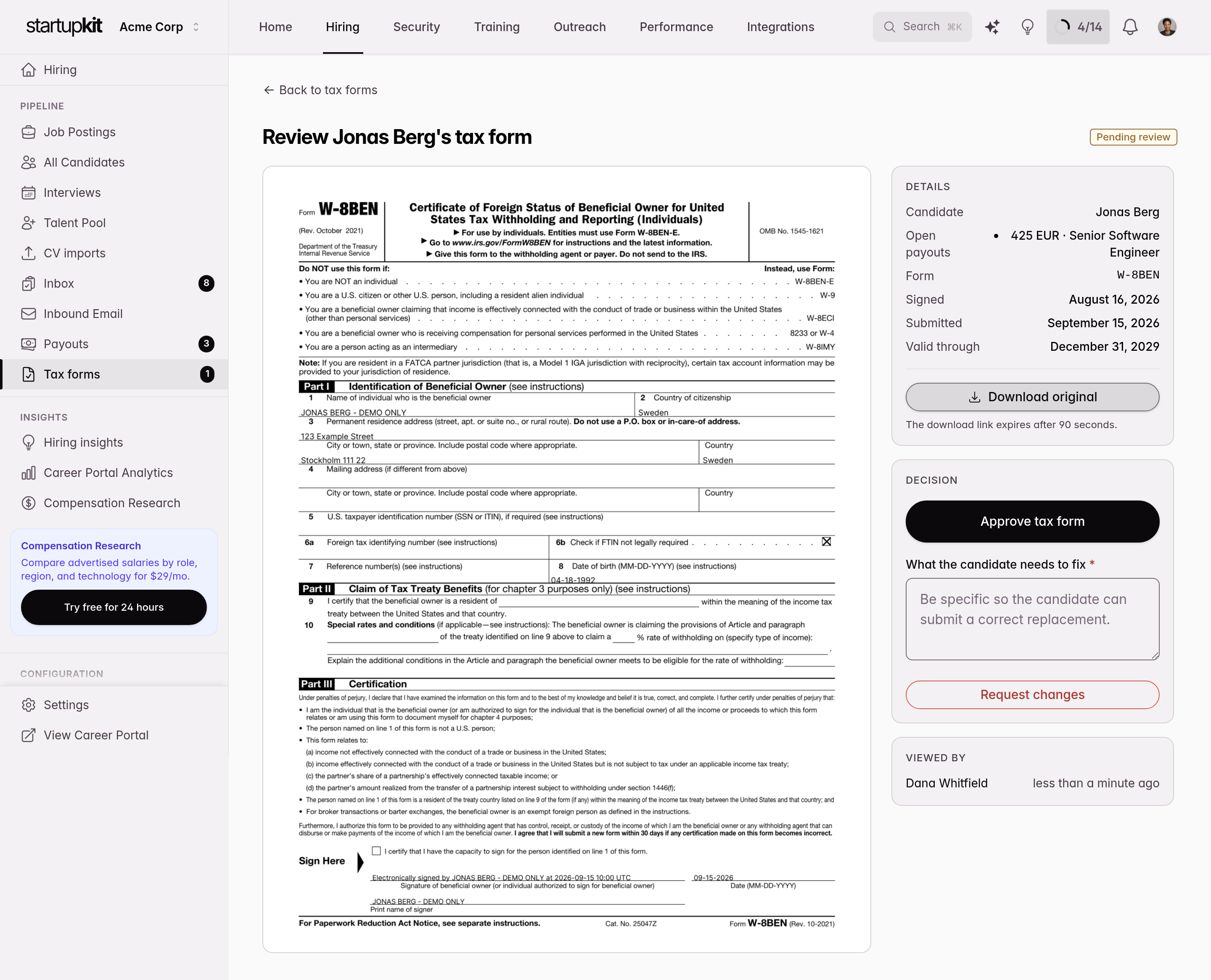
Der Kandidat lädt über seinen privaten Portal-Link ein ausgefülltes PDF oder eine PNG- beziehungsweise JPG-Datei hoch. Die Datei ist zugriffsgeschützt und erscheint nicht in den üblichen Hiring-Ansichten. Account-Admins und Mitglieder mit der Rolle Finanzen können sie in der Steuerformularliste öffnen; jeder Aufruf wird protokolliert.
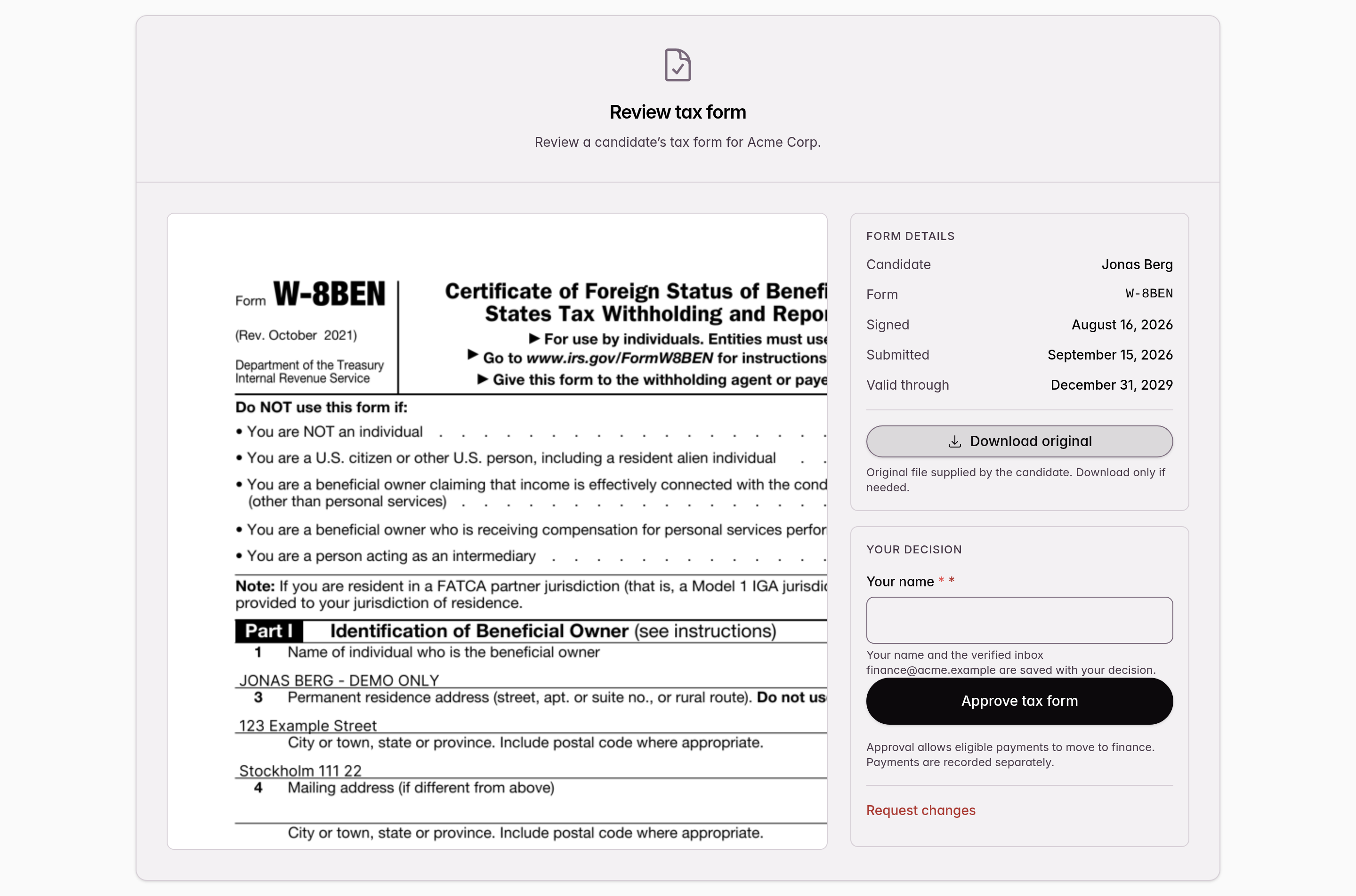
Ist die optionale Prüfung durch die Finanzabteilung aktiviert, erhält auch das verifizierte Finanzpostfach eine separate Prüf-E-Mail. Das Öffnen der E-Mail legt das Formular nicht offen. Die erste Seite ist für automatische E-Mail-Scanner unbedenklich; die prüfende Person muss bewusst fortfahren, bevor Kit die geschützte Vorschau oder die Originaldatei zeigt. Da der öffentliche Link keine Anmeldung bei Kit umfasst, gibt die Person ihren Namen für die Nachweiskette ein. Dieser Name ist eine Selbstauskunft und bestätigt nicht ihre Identität. Ein angemeldeter Account-Admin muss keinen Namen eingeben; Kit erfasst dessen Kontoidentität mit der Entscheidung.
Die Finanzabteilung kann das aktuelle Formular freigeben oder mit einer Begründung Änderungen anfordern. Eine Freigabe entsperrt geeignete Auszahlungen und kann den Versand der separaten Zahlungsanforderung auslösen, überweist aber kein Geld. Bei einer Änderungsanforderung erhält der Kandidat die Begründung und kann eine neue Datei hochladen. Wenn Sie die Prüfung durch die Finanzabteilung deaktivieren oder das Finanzpostfach ändern beziehungsweise entfernen, werden alle offenen Prüf-Links widerrufen. Ein neues oder geändertes Postfach muss bestätigt werden, bevor es Prüfanforderungen empfängt.
Verwenden Sie die Teamrolle Finanzen, wenn die Person ein Kit-Konto und eine dauerhafte Arbeitsliste braucht. Sie erhält Zugriff auf Auszahlungen und Steuerformulare, aber nicht auf Bewerbungen, Stellenkonfiguration oder andere Recruiting-Arbeit. Das bestätigte Finanzpostfach eignet sich für Personen, die ohne Kit-Konto über zeitlich begrenzte E-Mail-Links arbeiten. Beide Wege lassen sich einzeln oder gemeinsam nutzen.
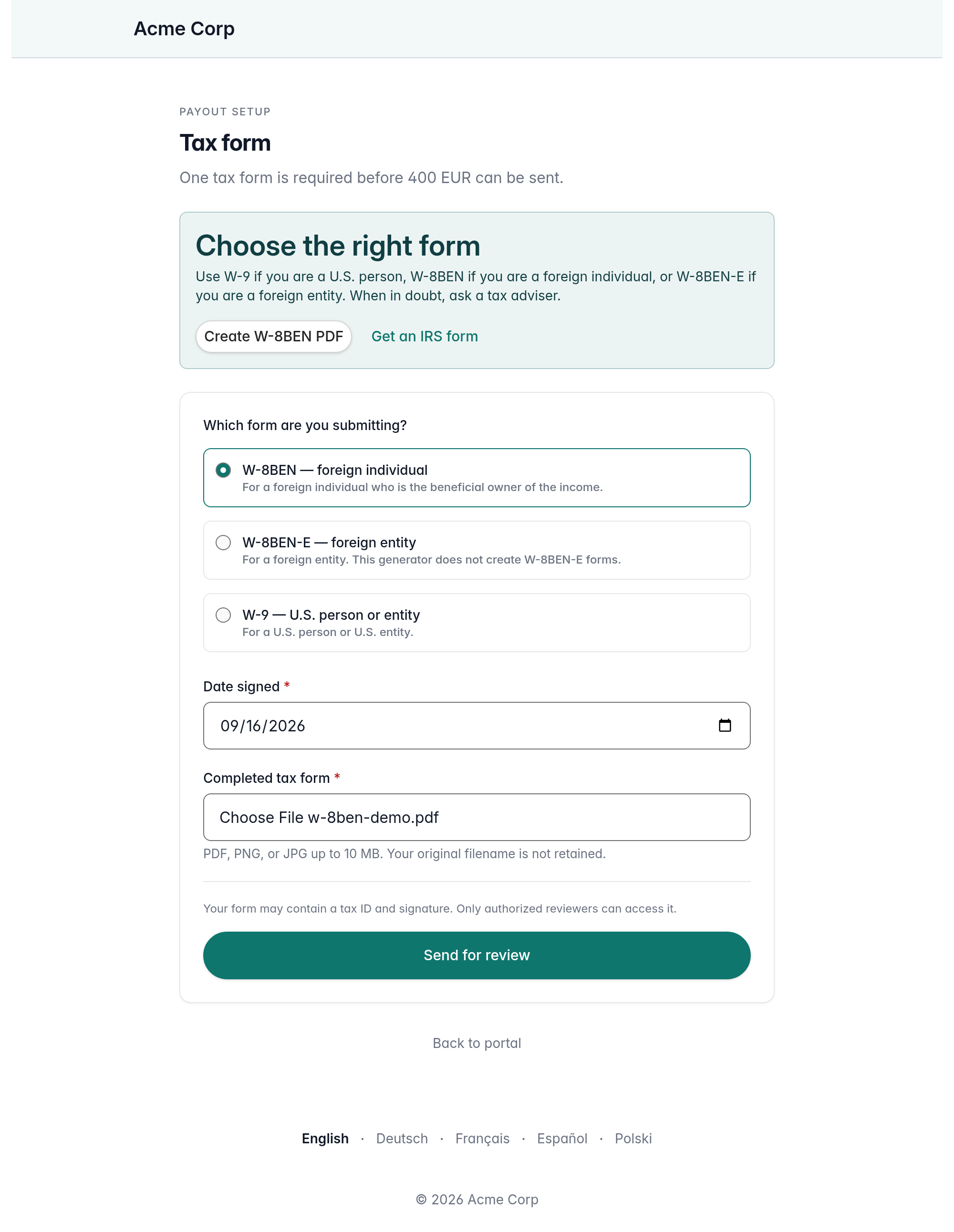
Die Freigabe eines aktuellen Formulars entsperrt alle geeigneten offenen Auszahlungen dieses Kandidaten im selben Account. Für eine Ablehnung ist eine Begründung erforderlich. Kit sendet sie an den Kandidaten, der anschließend eine neue Datei hochladen kann. Ein freigegebenes aktuelles Formular wird für spätere offene Auszahlungen desselben Kandidaten wiederverwendet.
Der Kandidat kann jedes freigegebene W-8- oder W-9-Formular auch korrigieren. Das freigegebene Formular und eine bereits angestoßene Übergabe an die Finanzabteilung bleiben während der Prüfung der Korrektur gültig. Mit der Freigabe ersetzt die Korrektur das vorherige Formular für offene Auszahlungen atomar; bei Ablehnung bleibt das freigegebene Formular gültig, und der Kandidat erfährt, was zu korrigieren ist.
Kostenloser W-8BEN-Generator
Jeder kann ohne Kit-Konto ein W-8BEN-PDF erstellen. Der Generator verwendet das Formular W-8BEN in der Fassung von Oktober 2021. W-8BEN-E und W-9 erstellt er nicht.
Der Generator richtet sich an natürliche Personen außerhalb der USA. Das schließt Einzelunternehmer ein, wenn die Person selbst (und nicht eine eigenständige Gesellschaft) wirtschaftlich berechtigt ist. Nach den IRS-Anweisungen ist Zeile 6a nur in bestimmten Fällen für Kontoinhaber erforderlich. Wenn sie zutrifft oder die anfordernde Stelle eine FTIN benötigt, tragen Sie die Steueridentifikationsnummer ein, die Sie in Ihrem steuerlichen Ansässigkeitsstaat verwenden. In Polen ist das bei Privatpersonen ohne angemeldetes Gewerbe in der Regel die PESEL-Nummer; bei einem Einzelunternehmen (JDG), bei Umsatzsteuerregistrierung oder wenn Sie steuerlich sonst die NIP verwenden, die NIP. Zeile 6b gilt nur, wenn Zeile 6a sonst erforderlich wäre und Sie gesetzlich nicht verpflichtet sind, eine FTIN zu haben. In anderen Fällen dürfen beide Zeilen leer bleiben. Ein eigenständiger Rechtsträger benötigt in der Regel W-8BEN-E.
Die Angaben werden an Kit gesendet, um das PDF zu erzeugen. Kit speichert weder die Eingaben noch die erzeugte Datei. Der Generator hängt das PDF nirgends an und übermittelt es nicht. Der Kandidat muss es herunterladen und über den Auszahlungslink hochladen oder an die anfordernde Person senden.
Ablauf und Aufbewahrung
Kit behandelt W-8BEN und W-8BEN-E bis zum 31. Dezember des dritten Kalenderjahres nach der Unterzeichnung als gültig. Für W-9 legt Kit kein automatisches Ablaufdatum fest. Wird das Formular für eine offene Auszahlung benötigt, kann der Kandidat in den letzten 30 Tagen ein neues einreichen. Läuft das freigegebene Formular ab, während eine Erneuerung oder Korrektur noch geprüft wird, pausiert Kit die Zahlung und widerruft eine nicht abgeschlossene Übergabe an die Finanzabteilung, bis der Ersatz freigegeben ist.
Kit verlängert das vorgesehene Aufbewahrungsdatum bis vier Jahre nach Ende der Gültigkeit oder nach der letzten abgeschlossenen Zahlung, je nachdem, welcher Zeitpunkt später liegt. Wird der Kandidat oder Account gelöscht, kann das Formular früher entfernt werden. Account-Datenexporte enthalten den ursprünglichen Steuerformular-Anhang ohne Schwärzung. Behandeln Sie exportierte Archive daher als vertraulich.
Auszahlungen bearbeiten
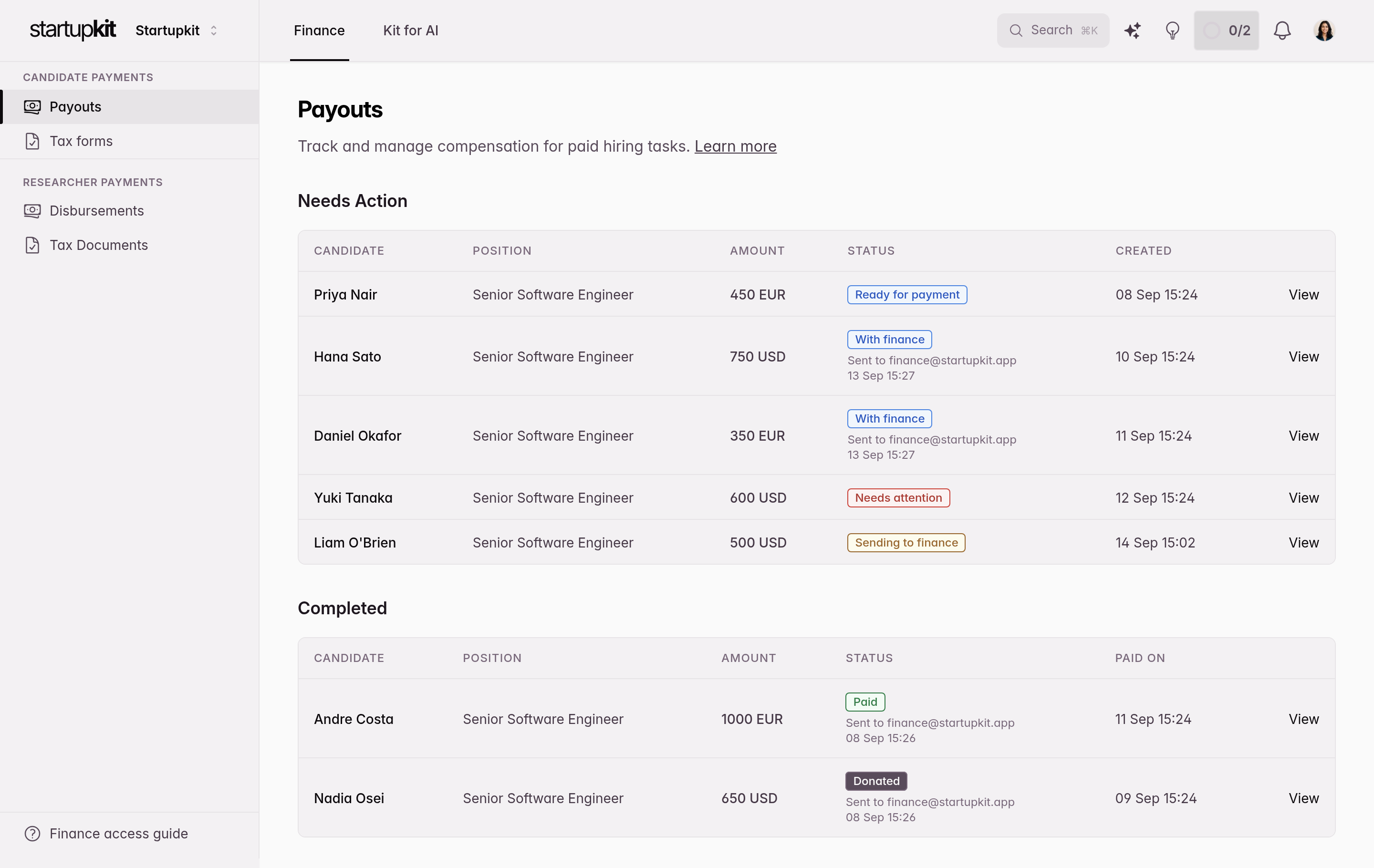
Navigieren Sie zu Hiring > Payouts oder als Mitglied mit der Rolle Finanzen zu Finanzen > Auszahlungen an Kandidaten > Auszahlungen, um das Auszahlungs-Dashboard aufzurufen. Es ist in zwei Bereiche unterteilt:
Offene Auszahlungen
Offene Auszahlungen zeigen, wer als Nächstes zuständig ist: der Kandidat für Zahlungsdaten oder ein Steuerformular, ein Account-Admin oder das dafür freigeschaltete Finanzpostfach für die Formularprüfung, Ihr Team für eine manuelle Zahlung oder die Finanzabteilung. Außerdem sehen Sie, ob Kit die sichere Anfrage gerade sendet, ob der Mailserver sie angenommen hat oder ob die Zustellung fehlgeschlagen beziehungsweise ihr Ergebnis unbekannt ist.
Für jede Auszahlung können Sie die vom Kandidaten eingereichten Zahlungsdetails einsehen. Wenn Ihr Team an der Reihe ist, können Sie:
- An die Finanzabteilung senden: Senden Sie jede zahlungsbereite Auszahlung, einschließlich Spenden, an das aktuell verifizierte Finanzpostfach. Fehlgeschlagene Anfragen lassen sich wiederholen; bereits zugestellte Anfragen können durch einen neuen sicheren Link ersetzt werden.
- Als bezahlt markieren: Für Rechnungs- und PayPal-Auszahlungen. Geben Sie eine Zahlungsreferenz ein (z. B. Überweisungs-ID, PayPal-Transaktionsnummer) und optional Anmerkungen. Der Kandidat erhält eine Bestätigungs-E-Mail mit der Referenz.
- Spende bestätigen: Manueller Ersatzweg für Spenden-Auszahlungen. Geben Sie eine Spendenreferenz ein, laden Sie optional einen Beleg als PDF, PNG oder JPG mit höchstens 10 MB hoch und fügen Sie bei Bedarf Anmerkungen hinzu. Der Kandidat erhält eine Bestätigungs-E-Mail mit Nennung der NGO.
Die Finanzabteilung kann über ihren sicheren Link eine Zahlung oder Spende erfassen. Für eine Spende ist eine Referenz erforderlich; der Beleg bleibt optional, da manche Organisationen nur eine Bestätigungsnummer oder E-Mail ausstellen. In der Aktivitätenübersicht zur Auszahlung protokolliert Kit, wann eine Anfrage in die Warteschlange aufgenommen und vom Mailserver zum Versand angenommen wurde, wann ein Zustellergebnis bestätigt werden muss, wann der Link bewusst aufgerufen und wann der Abschluss erfasst wurde. Dazu gehören die damals verwendete Empfängeradresse und die von außen angegebenen Daten zur ausführenden Person. Ein eingegebener Name dokumentiert nur, was die Person mit Zugriff auf den Link angegeben hat; Kit prüft ihre Identität nicht.
Abgeschlossen
Auszahlungen, die bearbeitet wurden. Zeigt das Zahlungs-/Spendendatum, wer die Bearbeitung durchgeführt hat, die Zahlungs- oder Spendenreferenz, einen gegebenenfalls hochgeladenen Beleg und eventuelle Anmerkungen.
Automatische Erinnerungen
Ein täglicher Hintergrundjob (läuft um 9:00 Uhr) prüft, ob für Auszahlungen im Status Zahlungsbereit eine Erinnerung fällig ist. Die erste Erinnerung wird beim nächsten 9:00-Uhr-Lauf verschickt, sobald die Zahlungsdaten vollständig sind, ein erforderliches Steuerformular freigegeben ist und die Finanzabteilung die Auszahlung noch nicht übernommen hat. Danach sendet der Job nur dann eine weitere Erinnerung, wenn seit der letzten mindestens 3 Tage vergangen sind; Ihr Team wird also etwa alle 3 Tage erinnert, bis die Auszahlung bearbeitet ist. Die Anzahl der Erinnerungen wird pro Auszahlung erfasst. So kann Ihr Team sehen, wie oft es bereits an eine bestimmte Zahlung erinnert wurde.
Zahlungserinnerungen werden erst ausgelöst, wenn der Kandidat seine Daten eingereicht hat und die Finanzabteilung noch nicht zuständig ist. Auszahlungen, die noch auf den Kandidaten oder eine Steuerformular-Prüfung warten oder für die eine aktive Anfrage an die Finanzabteilung besteht, lösen keine Zahlungserinnerung an das Hiring-Team aus. Kit informiert Kandidaten separat, wenn ein freigegebenes W-8BEN oder W-8BEN-E in die letzten 30 Tage seiner Gültigkeit kommt und für eine offene Auszahlung erneuert werden muss. Schlägt die Zustellung an die Finanzabteilung fehl oder kann Kit sie nicht bestätigen, wird die Auszahlung wieder Ihrem Team zugewiesen und die Zahlungserinnerungen werden fortgesetzt. Prüfen Sie vor einem erneuten Versand das Finanzpostfach oder erfassen Sie die Zahlung manuell.
Fehlt ein erforderliches Steuerformular, wurde es abgelehnt oder ist es abgelaufen, erinnert Kit den Kandidaten nach 3 Tagen, dann 4 Tage nach der ersten und 6 Tage nach der zweiten Erinnerung. Nach einer Ablehnung beginnt eine neue Folge erst, wenn die E-Mail mit dem Korrekturhinweis zugestellt wurde. Eine Folge gilt für alle offenen Auszahlungen des Kandidaten im Konto; pro ungelöstem Formularproblem gibt es höchstens drei Erinnerungen. Während ein Formular geprüft wird, pausieren die Erinnerungen. Sie enden, sobald ein freigegebenes Formular die Zahlung ermöglicht oder alle betroffenen Auszahlungen abgeschlossen sind. Die Einstellung Kandidaten bei Funkstille erinnern steuert diese Nachrichten. Erinnerungen zu Auszahlungen enthalten keinen Link zum Rückzug aus der Bewerbung.
Auszahlungsstatus
| Status | Bedeutung |
|---|---|
| Warten auf Kandidaten | Auszahlung wurde erstellt und wartet auf die Zahlungsdaten des Kandidaten |
| Warten auf Steuerformular | Kandidat hat die Zahlungsdaten übermittelt und muss ein Steuerformular hochladen |
| Steuerformular-Prüfung | Kandidat hat ein Steuerformular hochgeladen; ein Account-Admin oder das dafür freigeschaltete Finanzpostfach muss es freigeben oder Änderungen anfordern |
| Zahlungsbereit | Kandidat hat vollständige Angaben übermittelt und ein erforderliches Steuerformular ist freigegeben; kein bestätigtes Finanzpostfach bearbeitet die Auszahlung |
| Wird an die Finanzabteilung gesendet | Kit hat die sichere Zahlungsanforderung vorgemerkt, der Mailserver hat die Zustellung aber noch nicht angenommen |
| Bei der Finanzabteilung | Eine sichere Zahlungsanforderung an das eingerichtete Finanzpostfach wurde zum Versand angenommen |
| Eingreifen erforderlich | Die Zustellung ist fehlgeschlagen oder Kit konnte ihren Ausgang nicht bestätigen; prüfen Sie vor einem erneuten Versand das Postfach oder nutzen Sie die manuelle Erfassung |
| Bezahlt | Team hat die Auszahlung als bezahlt markiert (Rechnung oder PayPal) |
| Gespendet | Team hat die gemeinnützige Spende bestätigt |
Auf einen Blick
- Füllen Sie in den Hiring-Einstellungen die Unternehmensdaten aus, die Kandidaten bei der Auszahlung sehen
- Optional: Hinterlegen und bestätigen Sie ein separates Finanzpostfach; aktivieren Sie zusätzlich die Steuerformularprüfung, falls die Finanzabteilung sie übernehmen soll
- Aktivieren Sie die Auszahlung für die gewünschte(n) Phase(n) und legen Sie Betrag und Währung fest
- Veröffentlichen Sie die Stelle und lassen Sie Kandidaten sich bewerben
- Wenn Kandidaten die Einreichung in einer bezahlten Phase abschicken, werden sie aufgefordert, ihre Zahlungsdetails einzureichen
- Prüfen Sie hochgeladene Formulare unter Hiring > Steuerformulare, oder lassen Sie das dafür freigeschaltete Finanzpostfach den separaten sicheren Prüf-Link verwenden; geben Sie ein aktuelles Formular frei oder fordern Sie mit Begründung Änderungen an
- Behalten Sie das Auszahlungs-Dashboard und die Aktivitätenübersichten im Blick
- Senden oder wiederholen Sie Anfragen auf der Auszahlungsseite; jede Ersetzung deaktiviert den bisherigen Link
- Lassen Sie Zahlungen und Spenden von der Finanzabteilung über sichere Links erfassen, oder weichen Sie auf die manuelle Erfassung aus
- Prüfen Sie bei Spenden die vom Kandidaten angegebene Organisation unabhängig und erfassen Sie eine Referenz