Wypłaty dla kandydatów
Jak skonfigurować wynagrodzenie na etapie, sprawdzać formularze podatkowe i obsługiwać zlecenia wypłaty.
Wynagrodzenie za wykonane zadania
Na wybranych etapach możesz zaoferować kandydatom wynagrodzenie za przesłaną pracę: zadanie próbne, zadanie programistyczne lub kwestionariusz. Kandydat od razu widzi kwotę i kolejne kroki. Przegląd portfolio zwykle dotyczy wcześniejszych prac, a zadanie próbne wymaga stworzenia czegoś nowego na potrzeby rekrutacji. Kit zapisuje kwotę, zbiera dane do płatności i wymagany formularz podatkowy oraz śledzi przekazanie zlecenia działowi finansowemu. Pieniądze nadal przekazuje twój zespół.
Włączanie wypłat na etapie
Wypłaty dotyczą typów etapu, na których kandydat przesyła swoją pracę: zadań próbnych, kwestionariuszy, portfolio, zadań programistycznych i nagrań wideo. Typy etapu bez kroku przesyłania (ocena zespołu, rozmowa kwalifikacyjna, rozmowa wstępna, weryfikacja referencji, oferta) nie mogą oferować wypłaty. Otwórz panel konfiguracji etapu i włącz opcję To jest płatne zadanie. Po włączeniu pojawiają się dwa pola:
| Pole | Opis |
|---|---|
| Kwota płatności | Kwota wypłaty (np. 500.00) |
| Waluta | Jedna z walut: USD, EUR, GBP lub PLN
|
Wypłata jest tworzona automatycznie, gdy kandydat prześle swoją pracę na danym etapie, a nie w chwili, gdy do niego dotrze. Nie trzeba tworzyć jej ręcznie. Gdy praca zostanie przesłana, kandydat otrzymuje powiadomienie e-mail i widzi komunikat w swoim portalu kandydata.
Wypłaty można włączyć na wielu etapach w tym samym procesie rekrutacji. Wypłaty są zapisywane osobno dla każdego etapu.
Dane firmy do wypłat
Zanim kandydaci będą mogli przesłać faktury, skonfiguruj dane firmy w sekcji Ustawienia rekrutacji > Wypłaty i fakturowanie. Dane te są wyświetlane kandydatom, którzy wybiorą metodę płatności Faktura.
| Pole | Opis |
|---|---|
| Nazwa firmy | Nazwa prawna podmiotu |
| Adres firmy | Adres do fakturowania (wieloliniowy) |
| NIP / Numer VAT | Numer NIP lub identyfikator podatkowy |
| E-mail do przesyłania faktur | Adres e-mail, na który kandydaci mają wysyłać faktury |
| Instrukcje płatności | Dodatkowe uwagi (np. wymóg numeru zamówienia, warunki płatności) |
Jeśli te pola są puste, kandydaci wybierający opcję Faktura zobaczą ogólny komunikat. Wypełnij je przed włączeniem wypłat.
Opcjonalne przekazanie do działu finansowego
Moduł Rekrutacja może wysłać bezpieczne zlecenie płatności osobom obsługującym wypłaty dla kandydatów. Nie potrzebują one konta w Kit ani dostępu do kolejnego panelu. W sekcji Ustawienia rekrutacji > Wypłaty i fakturowanie wprowadź adres Skrzynki działu finansowego i potwierdź go z poziomu wiadomości wysłanej przez Kit.
Oba adresy pełnią inne funkcje:
- E-mail do przesyłania faktur jest widoczny dla kandydatów i służy do odbierania ich faktur.
- Skrzynka działu finansowego jest prywatna. Po weryfikacji otrzyma bezpieczny link, gdy darowizna będzie gotowa albo gdy wypłata przez fakturę lub PayPal będzie miała kompletne dane i zatwierdzony formularz podatkowy.
Może to być ta sama współdzielona skrzynka, ale Kit przechowuje adresy oddzielnie, aby zadania zespołu rekrutacyjnego i finansowego mogły trafiać do różnych osób. Jeśli nie podasz skrzynki działu finansowego, zespół obsługuje wypłaty ręcznie, jak opisano niżej.
Jeśli potwierdzona Skrzynka działu finansowego ma też służyć do sprawdzania formularzy podatkowych, włącz opcję Wysyłaj formularze podatkowe do działu finansowego. Ta funkcja jest dobrowolna. Gdy aktualny formularz czeka na sprawdzenie, Kit wysyła osobną wiadomość z oddzielnym bezpiecznym linkiem. Formularz nie jest załączany ani do tej wiadomości, ani do zlecenia płatności. Historia zachowuje adres potwierdzonej skrzynki użyty przy każdym zleceniu weryfikacji, nawet jeśli skonfigurowany adres później się zmieni. Gdy opcja jest wyłączona, dział finansowy nie otrzymuje linku do formularza, a weryfikacja należy do administratora konta. Wiadomość wysyłana zespołowi rekrutacyjnemu po przesłaniu danych płatności wskazuje, kto ma wykonać kolejny krok: kandydat, administrator konta albo upoważniona skrzynka działu finansowego.
Na stronie szczegółów wypłaty przycisk Wyślij do działu finansowego rozpoczyna wysyłkę, jeśli gotowe zlecenie nie zostało wysłane automatycznie. Kit ponawia tylko te wysyłki, o których wiadomo, że nie zostały przyjęte. Gdy nie może potwierdzić, czy serwer pocztowy przyjął zlecenie, zatrzymuje automatyczne próby i oznacza przekazanie jako Wymaga uwagi. Najpierw sprawdź skrzynkę działu finansowego: Wyślij zastępcze zlecenie tworzy nowe zlecenie i może zduplikować wiadomość, która już dotarła. Każda ponowna wysyłka trafia do aktualnie zweryfikowanej skrzynki, tworzy oddzielną próbę w historii i wyłącza poprzedni bezpieczny link.
Zlecenie płatności jest oddzielnym zadaniem od weryfikacji formularza. Przy wypłatach na podstawie faktury lub przez PayPal trafia do działu finansowego dopiero po zatwierdzeniu wszystkich wymaganych dokumentów; darowizny nie wymagają formularza podatkowego. Wiadomość informuje o zatwierdzeniu formularza oraz podaje odbiorcę i jego adres e-mail, stanowisko i etap, kwotę, zamaskowaną metodę płatności i stały identyfikator wypłaty. Zastępcze zlecenie ma inny temat i wyraźnie wskazuje, że zastępuje wcześniejsze zlecenie z tym samym identyfikatorem wypłaty. Pełne dane płatności lub darowizny pozostają za bezpiecznym linkiem. Pierwsza strona celowo pokazuje tylko zamaskowane informacje, aby automatyczne skanery poczty nie mogły pobrać danych przesłanych przez kandydata. Dział finansowy musi świadomie wybrać ich ujawnienie w przeglądarce. Osoba posiadająca link może zapisać numer transakcji lub darowizny oraz swoje imię i nazwisko. Przy darowiźnie może też opcjonalnie przesłać potwierdzenie. Link nie loguje jej do Kit, a Kit nie przekazuje pieniędzy.
Jak kandydaci podają dane do wypłaty
Gdy kandydat prześle swoją pracę na płatnym etapie, w portalu kandydata wyświetla się baner z przyciskiem Prześlij dane płatności. Kandydat wybiera jedną z trzech metod:
Faktura
Kandydat podaje dane do przelewu bankowego:
- Imię i nazwisko odbiorcy oraz nazwa firmy
- Numer IBAN i kod BIC/SWIFT
- Numer VAT (opcjonalnie)
- Adres rozliczeniowy: ulica i numer, numer lokalu lub piętro (opcjonalnie), miasto, kod pocztowy, województwo, stan lub region (opcjonalnie) oraz kraj
Formularz dzieli adres rozliczeniowy na osobne pola zamiast jednego pola tekstowego, bo na samą ulicę nie da się wystawić faktury. Ulica, miasto i kraj są wymagane; kod pocztowy również, poza krajami, które nie używają kodów pocztowych. Wypłaty przesłane przed tą zmianą zachowują pierwotny adres z jednego pola i nadal można je zrealizować. Kit oznacza je na stronie wypłaty, żeby zespół mógł poprosić o brakujące dane.
Dane firmy (nazwa, adres, NIP, adres e-mail do przesyłania faktur, instrukcje płatności) są wyświetlane, aby kandydat mógł je umieścić na fakturze. Przesłane dane do płatności fakturą i przez PayPal są szyfrowane w bazie danych.
PayPal
Kandydat podaje swój adres e-mail PayPal. Zespół wysyła płatność bezpośrednio przez PayPal.
Darowizna na rzecz organizacji pozarządowej
Zamiast otrzymać płatność, kandydat może poprosić firmę o przekazanie kwoty na rzecz organizacji pozarządowej. Podaje wtedy:
- Nazwę organizacji pozarządowej
- Adres URL strony internetowej organizacji
Kandydat wskazuje organizację i jej stronę internetową; Kit nie sprawdza żadnej z tych informacji. Dział finansowy powinien niezależnie zweryfikować organizację i instrukcje, zanim przekaże pieniądze.
Po przesłaniu kompletnych danych darowizna jest gotowa do realizacji. Wypłata przez fakturę lub PayPal wymaga jeszcze zatwierdzonego formularza podatkowego. Jeśli skonfigurowano potwierdzoną skrzynkę działu finansowego, Kit zapisze próbę przekazania dopiero po spełnieniu tych warunków.
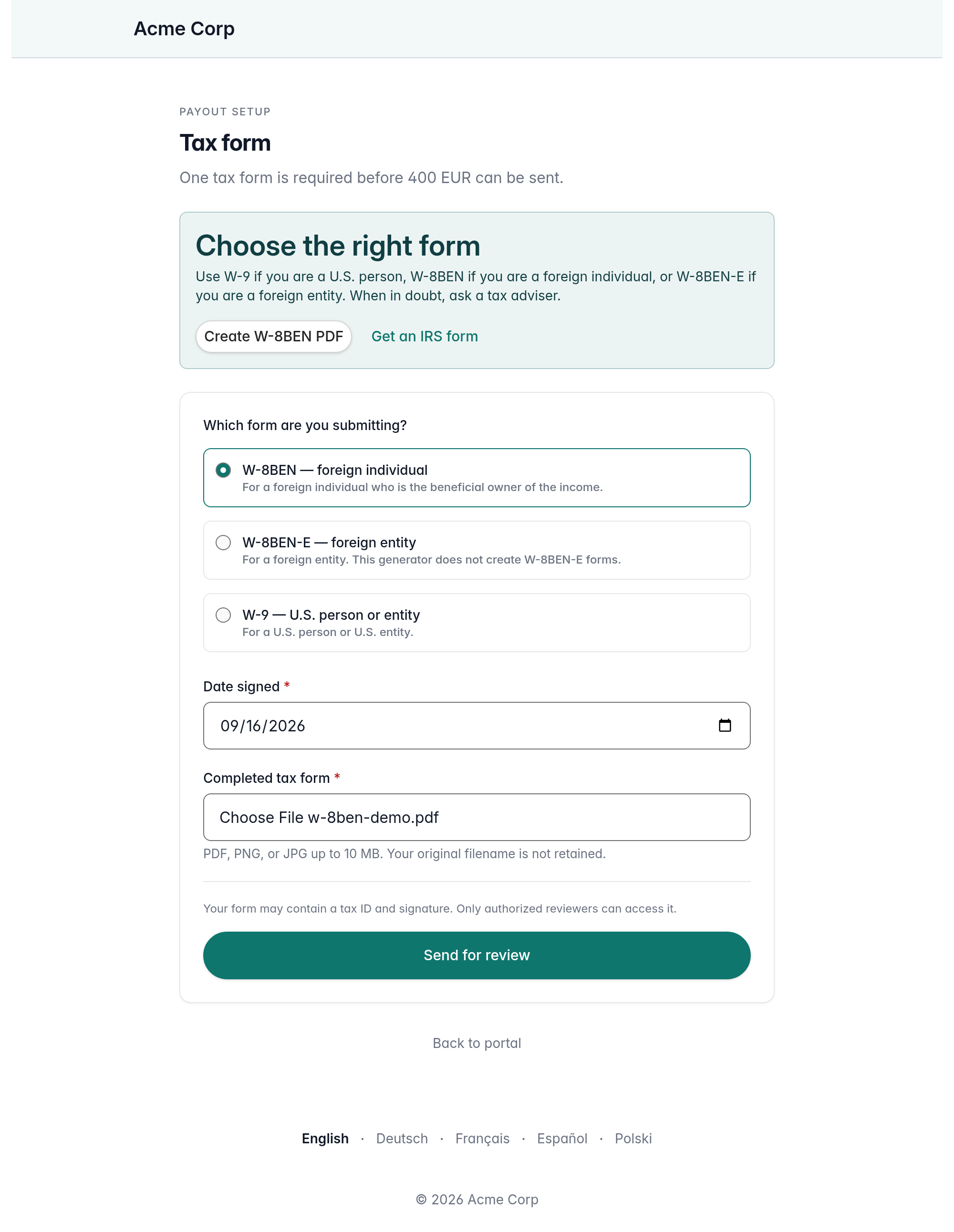
Formularz podatkowy przed wypłatą
Każda niezrealizowana wypłata przez fakturę lub PayPal wymaga sprawdzonego formularza podatkowego. Darowizny go nie wymagają. Kandydat zobaczy ten krok po przesłaniu danych płatności. Do czasu zatwierdzenia formularza kolejny ruch należy do kandydata lub osoby sprawdzającej.
Wybór formularza
Kit pokazuje te opcje jako ogólne wskazówki, a nie poradę podatkową:
- W-9: dla osób i podmiotów ze Stanów Zjednoczonych. Zobacz oficjalną stronę formularza W-9 w IRS.
- W-8BEN: dla zagranicznych osób fizycznych. Zobacz oficjalną stronę formularza W-8BEN w IRS.
- W-8BEN-E: dla zagranicznych podmiotów. Zobacz oficjalną stronę formularza W-8BEN-E w IRS.
Jeśli nie wiadomo, który formularz ma zastosowanie, kandydat powinien zapytać wykwalifikowanego doradcę podatkowego.
Przesyłanie i weryfikacja
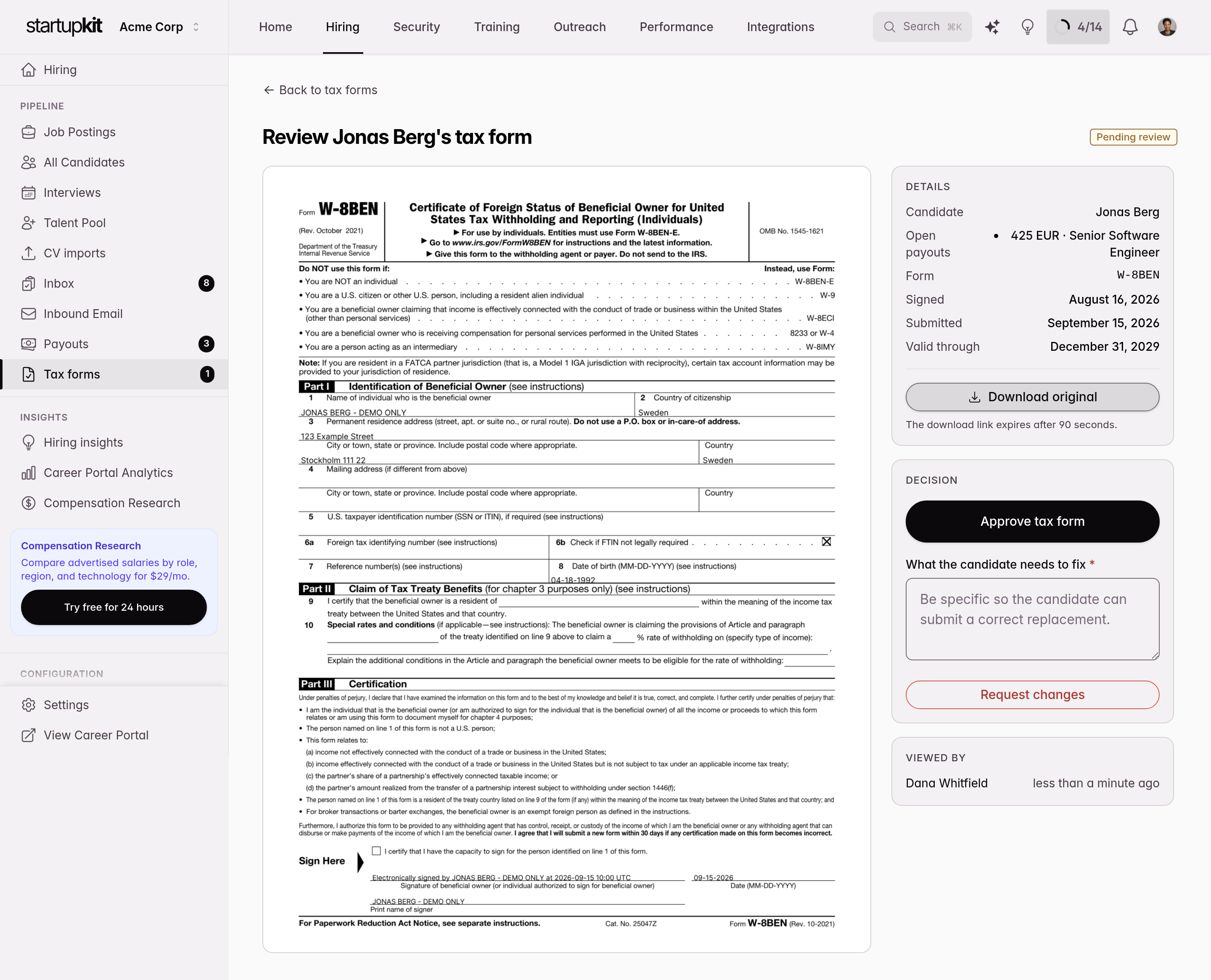
Kandydat przesyła wypełniony plik PDF, PNG lub JPG ze swojego prywatnego linku. Dostęp do pliku jest ograniczony i nie pojawia się on w zwykłych widokach Rekrutacji. Administratorzy konta i członkowie z rolą Finanse mogą go otworzyć z kolejki formularzy podatkowych. Kit zapisuje każdy taki dostęp.
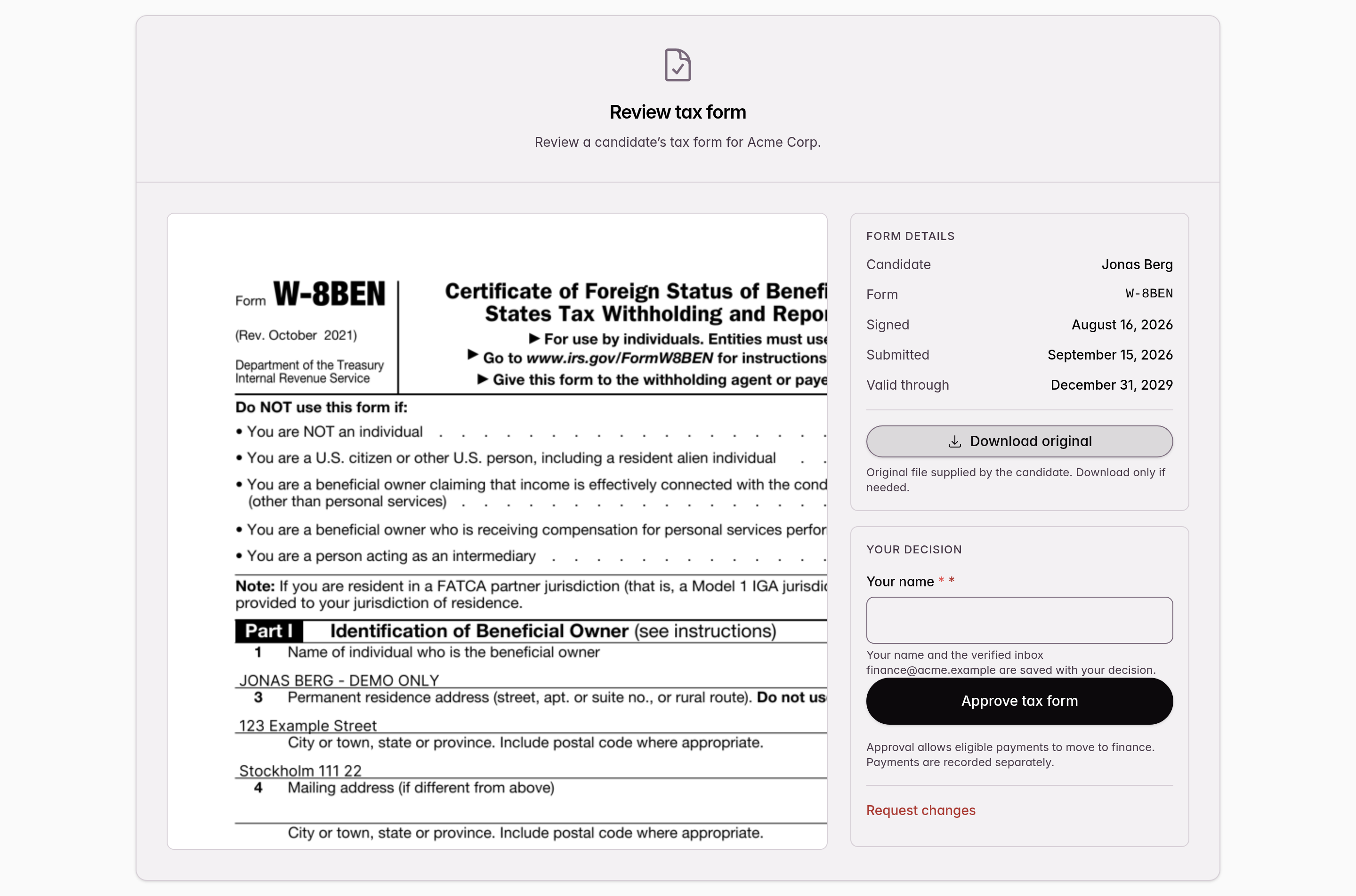
Jeśli włączono sprawdzanie formularzy przez dział finansowy, potwierdzona Skrzynka działu finansowego otrzymuje też osobną wiadomość do weryfikacji. Samo jej otwarcie nie ujawnia formularza. Pierwsza strona jest bezpieczna dla automatycznych skanerów poczty, a osoba sprawdzająca musi świadomie przejść dalej, zanim Kit pokaże chroniony podgląd lub oryginalny plik. Publiczny link nie loguje do Kit, dlatego jego posiadacz wpisuje swoje imię i nazwisko do historii. Wpis jest deklaracją tej osoby i nie potwierdza tożsamości. Zalogowany administrator konta nie podaje nazwiska; Kit przypisuje decyzję do jego konta.
Dział finansowy może zatwierdzić aktualny formularz albo poprosić o zmiany i podać przyczynę. Zatwierdzenie odblokowuje kwalifikujące się wypłaty i może uruchomić wysyłkę oddzielnego zlecenia płatności, ale nie przekazuje pieniędzy. Prośba o zmiany wysyła kandydatowi przyczynę i pozwala przesłać nowy formularz. Wyłączenie tej funkcji, zmiana Skrzynki działu finansowego lub jej usunięcie unieważnia wszystkie oczekujące linki do weryfikacji. Nowy lub zmieniony adres musi zostać potwierdzony, zanim otrzyma takie zlecenia.
Użyj roli zespołowej Finanse, gdy dana osoba potrzebuje konta Kit i stałej kolejki pracy. Rola daje dostęp do wypłat dla kandydatów i formularzy podatkowych, ale nie do aplikacji, konfiguracji ofert ani pozostałej pracy rekrutacyjnej. Potwierdzona Skrzynka działu finansowego służy osobom działającym przez wygasające linki e-mail bez konta Kit. Możesz korzystać z jednej albo obu ścieżek.
Zatwierdzenie aktualnego formularza odblokowuje wszystkie kwalifikujące się niezrealizowane wypłaty tego kandydata na tym samym koncie. Odrzucenie wymaga podania przyczyny. Kit wysyła ją kandydatowi i pozwala przesłać nowy formularz. Zatwierdzony i nadal ważny formularz zostanie też użyty przy kolejnych niezrealizowanych wypłatach tego kandydata.
Kandydat może poprawić każdy zatwierdzony formularz. Gdy poprawka czeka na weryfikację, zatwierdzony formularz i przekazanie zlecenia działowi finansowemu nadal pozostają ważne. Po zatwierdzeniu Kit atomowo zastępuje formularz; po odrzuceniu zatwierdzony formularz nadal obowiązuje.
Bezpłatny generator W-8BEN
Każdy może utworzyć PDF W-8BEN bez konta Kit. Generator korzysta z formularza W-8BEN w wersji z października 2021 r. Nie tworzy formularzy W-8BEN-E ani W-9.
Generator jest przeznaczony dla osób fizycznych spoza USA. Dotyczy to również osób prowadzących JDG, jeśli właścicielem rzeczywistym jest ta osoba, a nie odrębna spółka. Zgodnie z instrukcjami IRS wiersz 6a jest wymagany tylko w określonych przypadkach dotyczących posiadaczy rachunków. Jeśli dotyczy cię ten wymóg lub osoba prosząca o formularz potrzebuje FTIN-u, podaj identyfikator podatkowy używany w kraju rezydencji podatkowej. W Polsce zwykle jest to PESEL osoby bez zarejestrowanej działalności albo NIP, jeśli prowadzisz JDG, jesteś podatnikiem VAT lub w innych sprawach podatkowych posługujesz się NIP-em. Wiersz 6b ma zastosowanie tylko wtedy, gdy bez niego wiersz 6a byłby wymagany, a prawo nie wymaga uzyskania FTIN-u. W pozostałych przypadkach oba wiersze mogą pozostać puste. Odrębny podmiot prawny zwykle potrzebuje formularza W-8BEN-E.
Dane są wysyłane do Kit, żeby wygenerować PDF, ale Kit nie zapisuje ani danych, ani utworzonego pliku. Generator nie dołącza ani nie wysyła pliku. Kandydat musi go pobrać, a następnie przesłać przez link do wypłaty lub wysłać osobie, która o niego poprosiła.
Wygaśnięcie i przechowywanie
Kit uznaje formularze W-8BEN i W-8BEN-E za ważne do 31 grudnia trzeciego roku kalendarzowego po podpisaniu. Dla W-9 Kit nie ustawia automatycznej daty wygaśnięcia. Jeśli formularz jest potrzebny do niezrealizowanej wypłaty, kandydat może przesłać nowy w ostatnich 30 dniach ważności. Po wygaśnięciu Kit blokuje wypłatę i unieważnia niezakończone przekazanie do działu finansowego do czasu zatwierdzenia aktualnego formularza. Jeśli zatwierdzony formularz straci ważność, gdy odnowienie lub poprawka czeka na weryfikację, wypłata zostanie wstrzymana do zatwierdzenia zamiennika.
Kit przesuwa planowaną datę usunięcia formularza na cztery lata po końcu jego ważności lub ostatniej ukończonej wypłacie, zależnie od tego, która data jest późniejsza. Usunięcie kandydata lub konta może usunąć formularz wcześniej. Eksport danych konta zawiera oryginalny załącznik z formularzem bez anonimizacji, dlatego wyeksportowane archiwum zawiera dane wrażliwe.
Realizacja wypłat
Otwórz sekcję Rekrutacja > Wypłaty albo, korzystając z roli Finanse, Finanse > Wypłaty dla kandydatów > Wypłaty, aby zobaczyć panel wypłat. Jest on podzielony na dwie części:
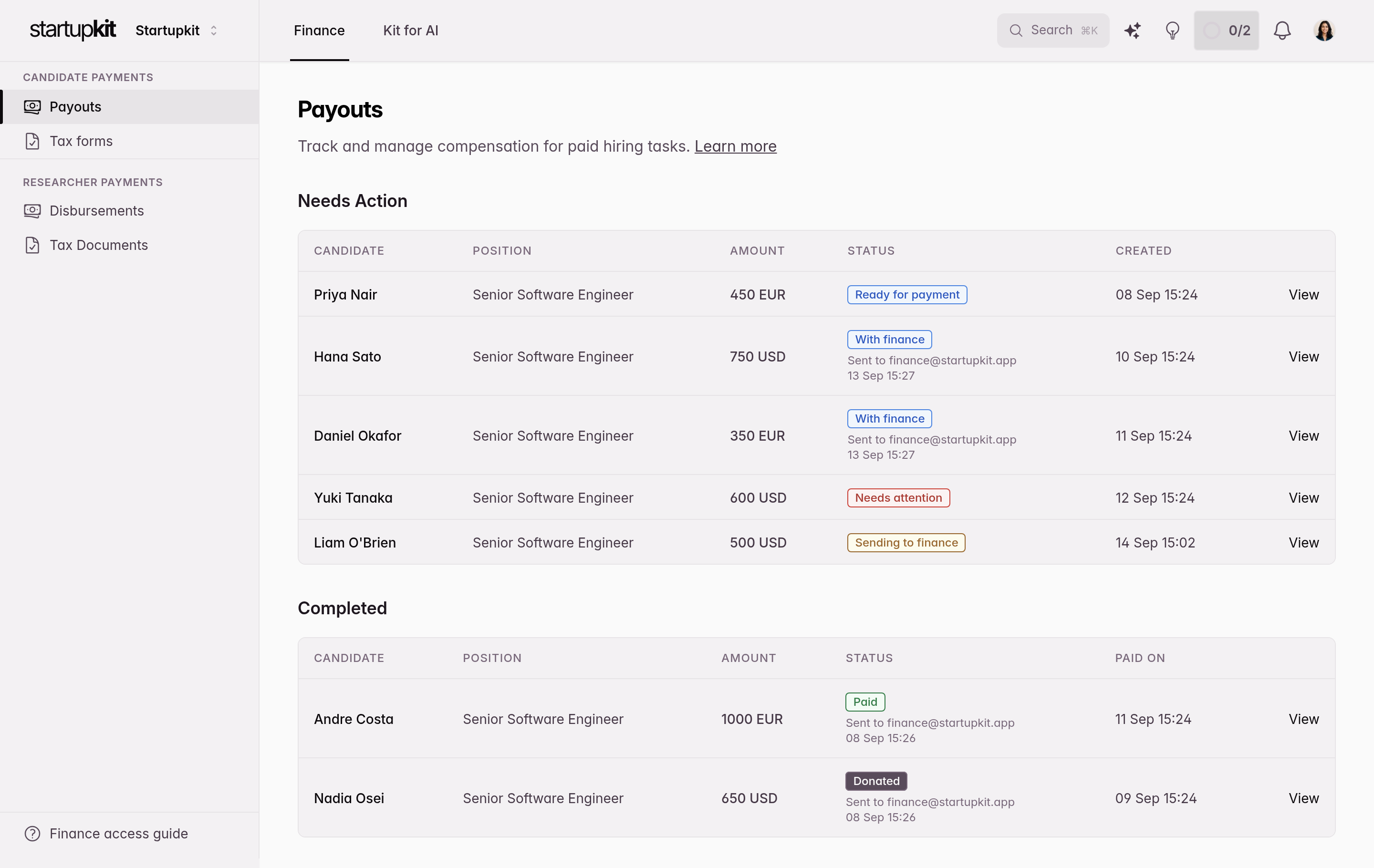
Wymaga działania
Wypłaty wymagające uwagi są pogrupowane według osoby lub zespołu odpowiedzialnego za kolejny krok: kandydata, który ma podać dane lub przesłać formularz podatkowy, administratora konta lub upoważnionej skrzynki działu finansowego, która ma sprawdzić formularz, zespołu, który ma ręcznie zrealizować wypłatę, albo działu finansowego. Widoczny jest też etap wysyłania bezpiecznego zlecenia, przyjęcie go do dostarczenia, błąd wysyłki albo brak potwierdzenia jej wyniku.
Dla każdej wypłaty można wyświetlić dane płatności przesłane przez kandydata i podjąć działanie:
- Wyślij do działu finansowego: wyślij każdą gotową wypłatę, w tym darowiznę, do aktualnie zweryfikowanej skrzynki. Nieudaną wysyłkę można ponowić, a dostarczone zlecenie zastąpić nowym bezpiecznym linkiem.
- Oznacz jako zapłacone: dla wypłat typu Faktura i PayPal. Wprowadź numer referencyjny płatności (np. identyfikator przelewu, numer transakcji PayPal) oraz opcjonalne uwagi. Kandydat otrzymuje e-mail z potwierdzeniem zawierający ten numer referencyjny.
- Potwierdź darowiznę: ręczne zarejestrowanie darowizny. Wpisz numer referencyjny darowizny, opcjonalnie prześlij potwierdzenie w formacie PDF, PNG lub JPG o rozmiarze do 10 MB i dodaj uwagi. Kandydat otrzymuje e-mail z potwierdzeniem wskazujący nazwę organizacji.
Dział finansowy może zarejestrować płatność lub darowiznę za pomocą bezpiecznego linku. Darowizna wymaga numeru referencyjnego; potwierdzenie jest opcjonalne, bo niektóre organizacje podają tylko numer lub wysyłają e-mail. Kit zapisuje w historii aktywności wypłaty każde zakolejkowane zlecenie, przyjętą wysyłkę, wynik dostarczenia wymagający potwierdzenia, świadome ujawnienie danych oraz ukończenie. Historia obejmuje adres odbiorcy użyty w danym momencie i informacje podane przez osobę zewnętrzną. Wpisane imię i nazwisko dokumentuje deklarację osoby posiadającej link, ale nie stanowi potwierdzenia jej tożsamości.
Ukończone
Wypłaty, których realizację potwierdzono. Wyświetlana jest data płatności lub darowizny, osoba realizująca wypłatę, numer referencyjny płatności lub darowizny, ewentualne przesłane potwierdzenie oraz uwagi.
Automatyczne przypomnienia
Codzienne zadanie w tle (uruchamiane o 9:00) sprawdza wypłaty ze statusem Gotowe do zapłaty, dla których należy wysłać przypomnienie. Pierwsze przypomnienie jest wysyłane przy najbliższym uruchomieniu o 9:00, gdy dane płatnicze są kompletne, każdy wymagany formularz podatkowy został zatwierdzony, a dział finansowy nie przejął jeszcze wypłaty. Później zadanie wysyła kolejne przypomnienie tylko wtedy, gdy od poprzedniego minęły co najmniej 3 dni, więc zespół jest ponaglany mniej więcej co 3 dni, dopóki wypłata nie zostanie przetworzona. Liczba przypomnień jest śledzona dla każdej wypłaty z osobna. Dzięki temu zespół widzi, ile razy otrzymał ponaglenie w sprawie danej płatności.
Przypomnienia o płatności są wysyłane dopiero po przesłaniu danych przez kandydata i tylko dopóki wypłaty nie przejmie dział finansowy. Wypłaty oczekujące na kandydata lub weryfikację formularza podatkowego oraz wypłaty z aktywnym zleceniem dla działu finansowego nie generują takich przypomnień. Kit osobno wysyła kandydatowi wiadomość, gdy zatwierdzony W-8BEN lub W-8BEN-E wchodzi w ostatnie 30 dni ważności, a formularz jest potrzebny do niezrealizowanej wypłaty. Jeśli dostarczenie do działu finansowego nie powiedzie się albo Kit nie może go potwierdzić, wypłata ponownie wymaga uwagi zespołu i przypomnienia zostają wznowione. Przed ponownym wysłaniem sprawdź skrzynkę działu finansowego lub zarejestruj płatność ręcznie.
Statusy wypłat
| Status | Znaczenie |
|---|---|
| Oczekiwanie na kandydata | Wypłata została utworzona i czeka na przesłanie danych płatności przez kandydata |
| Oczekiwanie na formularz podatkowy | Kandydat przesłał dane płatności i musi dodać formularz podatkowy |
| Weryfikacja formularza podatkowego | Kandydat przesłał formularz podatkowy; administrator konta lub upoważniona skrzynka działu finansowego musi go zatwierdzić albo poprosić o zmiany |
| Gotowe do zapłaty | Kandydat przesłał kompletne dane, a wymagany formularz podatkowy jest zatwierdzony; wypłaty nie obsługuje potwierdzona skrzynka działu finansowego |
| Wysyłanie do działu finansowego | Kit umieścił bezpieczne zlecenie płatności w kolejce, ale nie zostało ono jeszcze przyjęte do dostarczenia |
| W dziale finansowym | Bezpieczne zlecenie płatności zostało przyjęte do wysłania na skonfigurowaną skrzynkę działu finansowego |
| Wymaga uwagi | Dostarczenie nie powiodło się albo Kit nie mógł potwierdzić wyniku; przed ponownym wysłaniem sprawdź skrzynkę lub zarejestruj płatność ręcznie |
| Zapłacone | Zespół oznaczył wypłatę jako zapłaconą (Faktura lub PayPal) |
| Przekazano darowiznę | Zespół potwierdził darowiznę na cele charytatywne |
W skrócie
- Wypełnij dane firmy do wypłat w ustawieniach rekrutacji
- Opcjonalnie dodaj i potwierdź oddzielną skrzynkę działu finansowego, a następnie włącz sprawdzanie formularzy podatkowych, jeśli ma je przejąć dział finansowy
- Włącz wypłatę na wybranych etapach i ustaw kwotę oraz walutę
- Opublikuj ogłoszenie o pracę i zacznij przyjmować aplikacje
- Po przesłaniu pracy na płatnym etapie kandydat otrzyma prośbę o podanie danych płatności
- Sprawdź przesłane formularze w sekcji Rekrutacja > Formularze podatkowe lub pozwól upoważnionej skrzynce działu finansowego użyć oddzielnego bezpiecznego linku; zatwierdź aktualny formularz albo poproś o zmiany i podaj przyczynę
- Monitoruj panel wypłat i historie aktywności
- Wysyłaj lub ponawiaj zlecenia na stronie wypłaty; każde zastąpienie wyłącza poprzedni link
- Pozwól działowi finansowemu rejestrować płatności i darowizny z bezpiecznych linków lub zarejestruj je ręcznie
- Przy darowiźnie niezależnie sprawdź organizację wskazaną przez kandydata i zapisz numer referencyjny