Role w zespole
Wybierz rolę nowej osoby, np. Rekruter, Analityk bezpieczeństwa albo Administrator płatności, a potem dostosuj jej uprawnienia.
Rola a uprawnienia
Wybierz rolę odpowiadającą obowiązkom nowej osoby, a Kit ustawi jej początkowy dostęp do modułów. Potem możesz zmienić uprawnienia do każdego modułu osobno.
Role
| Rola | Dla kogo |
|---|---|
| Administrator | Pełny dostęp do wszystkiego: każdy moduł, a do tego płatności, zarządzanie zespołem, ustawienia bezpieczeństwa i integracje. |
| Administrator płatności | Zarządza subskrypcją Kit i jej rozliczeniami, bez dostępu do modułów produktowych. |
| Finanse | Obsługuje wypłaty dla kandydatów i badaczy oraz sprawdza formularze podatkowe W-8/W-9. Nie daje dostępu do aplikacji kandydatów, zgłoszeń podatności ani pozostałej pracy produktowej. |
| Analityk bezpieczeństwa | Prowadzi moduł Bezpieczeństwo i zarządza ustawieniami bezpieczeństwa oraz API. Ma też dostęp na poziomie członka do Szkoleń i Ocen okresowych. Może zobaczyć konfigurację SSO, ale zmienić ją mogą tylko administratorzy konta. |
| Inżynier bezpieczeństwa | Dostęp do Bezpieczeństwa na poziomie członka: analizuje zgłoszenia i koordynuje poprawki. Na start bez dostępu do innych modułów; rola nie nadaje uprawnień do zarządzania kontem; zgłoszenia z ograniczonym dostępem wymagają osobnego uprawnienia. |
| Rekruter | Pełny dostęp do modułu Rekrutacja, a do tego dostęp na poziomie członka do modułów Outreach, Szkolenia i Oceny okresowe. |
| Growth | Pełny dostęp do modułu Outreach, a do tego dostęp na poziomie członka do modułów Szkolenia i Oceny okresowe. |
| Trener | Pełny dostęp do modułu Szkolenia, a do tego dostęp na poziomie członka do modułu Oceny okresowe. |
| People Lead | Pełny dostęp do modułu Oceny okresowe, a do tego dostęp na poziomie członka do modułów Rekrutacja i Szkolenia. |
| Członek | Ustawienie domyślne. Dostęp na poziomie członka do każdego modułu: zawężaj go tam, gdzie dana osoba nie powinna mieć wstępu. |
Inżynier bezpieczeństwa może czytać szczegóły techniczne i notatki wewnętrzne, odpowiadać badaczom, linkować poprawki, udostępniać zgłoszenia na zewnątrz oraz proponować nagrody i głosować nad nimi. Administratorzy Bezpieczeństwa i osoby prowadzące dane zgłoszenie mogą zarządzać triażem; tylko administratorzy Bezpieczeństwa mogą ograniczać dostęp do zgłoszeń i zatwierdzać nagrody. Dostęp do zgłoszeń z ograniczeniami nadaje się osobno.
Zasady przypisywania ról:
- Ustawieniami konta zarządzają administratorzy, chyba że jawnie przekażą część obowiązków. Administrator płatności zarządza subskrypcją Kit, Finanse obsługują wypłaty i formularze podatkowe, Analityk bezpieczeństwa ustawieniami bezpieczeństwa, w tym wymaganiem kluczy dostępu, a członek zespołu z uprawnieniem Zapraszanie członków może zapraszać współpracowników.
- Finanse to przekrojowa kolejka zadań, a nie dostęp do modułów. Obejmuje wypłaty dla kandydatów i badaczy oraz ich formularze podatkowe. Aplikacje kandydatów, treść zgłoszeń, zatwierdzanie nagród, ustawienia wypłat, zarządzanie zespołem i rozliczenia subskrypcji Kit pozostają niedostępne.
- Asystenta AI może podłączyć każda rola. Kit dla AI jest otwarty dla każdego członka zespołu, niezależnie od roli. Asystent ma dostęp wyłącznie do modułów i działań dostępnych tej osobie: zobacz Agent AI i narzędzia MCP.
- Dotychczasowi członkowie niczego nie tracą. Każdy zachowuje rolę odpowiadającą temu, co miał: administratorzy konta są Administratorami, wszyscy pozostali: Członkami.
Przypisywanie roli
Przejdź do Ustawienia → Zespół, otwórz członka, wybierz rolę z kart wyboru i zapisz. Rola i jej poziomy modułów zapisują się razem. Role możesz też przypisywać z macierzy Moduły, używając wyboru roli w wierszu każdego członka.
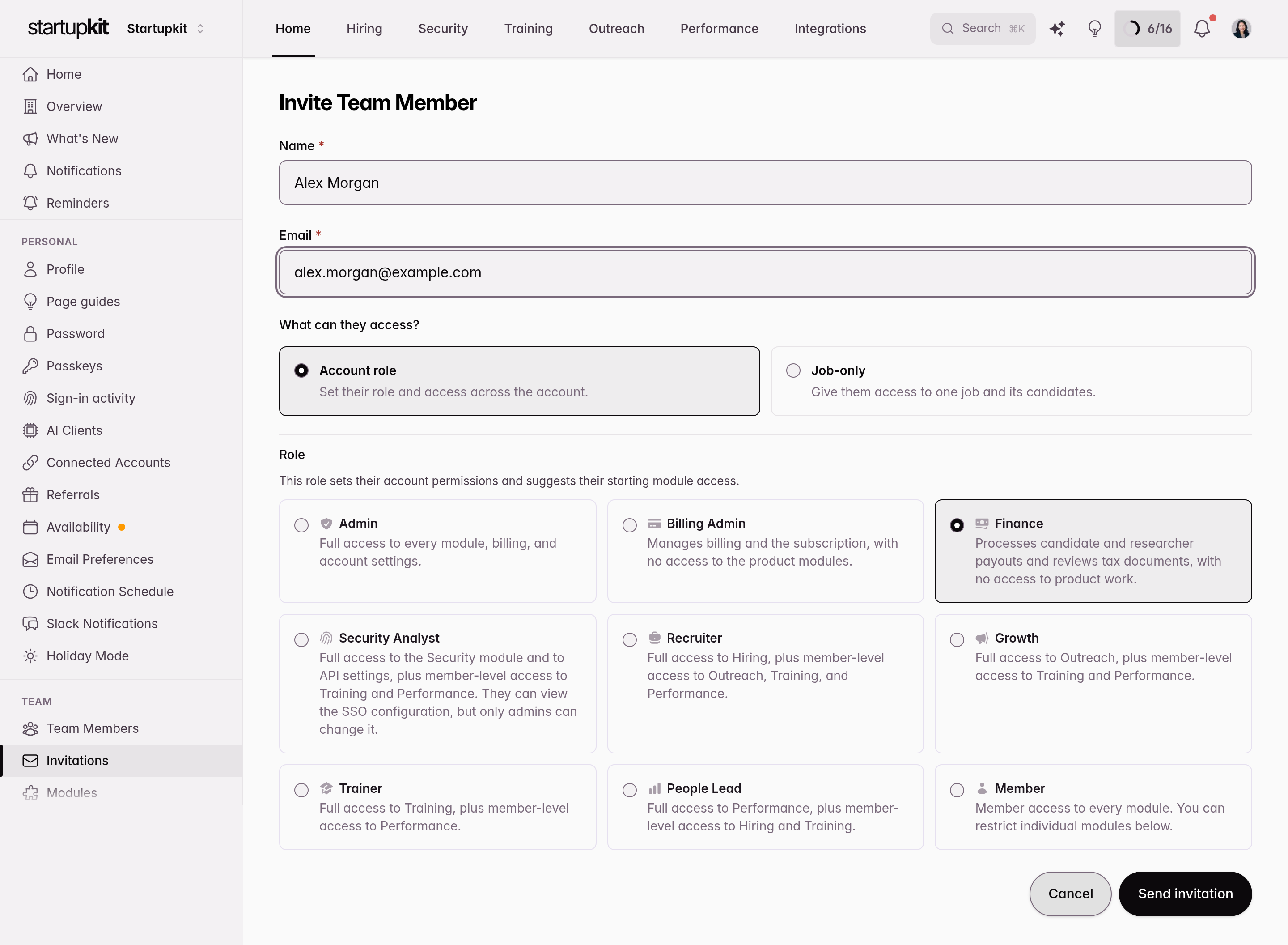
Gdy przypisujesz rolę, Kit wstępnie uzupełnia poziomy dostępu członka do Rekrutacji, Bezpieczeństwa, Outreach, Szkoleń i Ocen okresowych wartościami domyślnymi dla tej roli: Rekruter otrzymuje uprawnienia administratora Rekrutacji, Trener administratora Szkoleń, a Administrator płatności i Finanse zaczynają bez dostępu do modułów.
Uprawnienie Zapraszanie członków przyznaje się niezależnie od roli. Przyznaje się je osobno każdej osobie na jej stronie dostępu, a wybór ani zmiana roli go nie dodaje i nie odbiera. Zobacz Zapraszanie zespołu.
Dostosowywanie uprawnień po wyborze roli
Wstępnie uzupełnione poziomy możesz zmieniać. Po przypisaniu roli otwórz dowolną komórkę w macierzy modułów i zmień ją; nowy poziom zostaje zapisany. Jeśli rekruter ma też zarządzać Szkoleniami, nadaj mu rolę Rekruter, a następnie podnieś jego poziom Szkoleń z Członek do Admin. Późniejsza zmiana roli ponownie ustawi domyślne poziomy nowej roli. Po jej zmianie przywróć potrzebne wyjątki.
Tip
Zacznij od roli, potem dostosuj uprawnienia. Wybranie najbliższej roli i skorygowanie jednego czy dwóch modułów jest szybsze i mniej podatne na błędy niż budowanie czyjegoś dostępu od zera. Osobom o podobnych obowiązkach możesz w ten sposób nadać te same uprawnienia.
Note
Rola zmienia to, do czego ktoś ma dostęp, a nie to, do czego jest przypisany. Przypisania do konkretnych elementów, takich jak oferty pracy z ograniczonym dostępem czy własność zgłoszeń, działają dokładnie tak, jak opisano w Kontroli dostępu w zespole. Żeby ograniczyć pojedyncze zgłoszenie lub kampanię do wybranego grona albo przyznać komuś z zespołu rolę w tym elemencie, zobacz Dostęp na poziomie elementu.
W skrócie
- Zapraszając nową osobę, najpierw wybierz rolę pasującą do jej stanowiska
- Dostosowuj poziomy pojedynczych modułów tylko tam, gdzie domyślne wartości roli nie pasują
- Zarezerwuj rolę Administrator dla osób, które naprawdę zarządzają kontem
- Użyj roli Finanse do wypłat i formularzy podatkowych, a roli Administrator płatności do subskrypcji Kit
- Po zmianie czyjejś roli sprawdź na jej stronie dostępu, czy uprawnienia odpowiadają jej obowiązkom