Rôles d'équipe
Configurez un nouveau membre de l'équipe en un clic. Choisissez un rôle prédéfini comme Recruteur, Analyste sécurité ou Administrateur de facturation, puis affinez ses accès si besoin.
Pourquoi c’est important
Configurer quelqu’un ne devrait pas obliger à passer chaque produit en revue un par un. Un rôle est une réponse en un clic à « que vient faire cette personne ici ? ». Choisissez-le, et Kit pré-remplit ses accès en conséquence. Vous pouvez toujours affiner chaque produit ensuite : les rôles suggèrent, ils ne figent rien.
Les rôles
| Rôle | Pour qui |
|---|---|
| Administrateur | Accès complet à tout : chaque produit, plus la facturation, la gestion de l’équipe, les paramètres de sécurité et les intégrations. |
| Administrateur de facturation | Gère l’abonnement Kit et sa facturation, sans accès aux modules produit. |
| Finance | Traite les paiements des candidats et des chercheurs et vérifie les formulaires fiscaux W-8/W-9. N’accorde aucun accès aux candidatures, aux signalements de vulnérabilité ni aux autres tâches produit. |
| Analyste sécurité | Gère le module Sécurité et les paramètres de sécurité et d’API, avec un accès Membre à la Formation et à Performance. Peut consulter la configuration SSO ; seuls les administrateurs du compte peuvent la modifier. |
| Ingénieur sécurité | Accès Membre à la Sécurité uniquement : examine les rapports et coordonne les correctifs. Accès initial limité à la Sécurité, sans autorisation de gérer le compte ; les rapports restreints exigent une autorisation individuelle. |
| Recruteur | Accès complet au Recrutement, plus un accès de niveau membre à la Prospection, à la Formation et à Performance. |
| Growth | Accès complet à la Prospection, plus un accès de niveau membre à la Formation et à Performance. |
| Formateur | Accès complet à la Formation, plus un accès de niveau membre à Performance. |
| People Lead | Accès complet à Performance, plus un accès de niveau membre au Recrutement et à la Formation. |
| Membre | Le choix par défaut. Un accès de niveau membre à chaque produit ; restreignez-le produit par produit là où la personne ne doit pas avoir accès. |
L’ingénieur sécurité peut lire les détails techniques et les notes internes, répondre aux chercheurs, lier des correctifs, partager des rapports et proposer des primes ou voter dessus. Les administrateurs Sécurité et les responsables du rapport peuvent gérer le triage ; seuls les administrateurs Sécurité peuvent restreindre un rapport ou approuver une prime. L’accès aux rapports restreints se donne individuellement.
Quelques points à connaître :
- Gérer le compte reste l’affaire des administrateurs, sauf délégation explicite. Un Administrateur de facturation gère l’abonnement Kit, Finance traite les paiements et les formulaires fiscaux, un Analyste sécurité gère les paramètres de sécurité, y compris l’obligation de clés d’accès, et un membre doté de la capacité Inviter des membres peut inviter des collègues.
- Finance est une file de travail transversale, pas un accès aux produits. Elle couvre les paiements des candidats, les versements aux chercheurs et leurs formulaires fiscaux. Les candidatures, le contenu des signalements, l’approbation des primes, les paramètres de paiement, l’équipe et la facturation Kit restent inaccessibles.
- Tous les rôles peuvent connecter un assistant IA. Kit pour l’IA est ouvert à tous les membres, quel que soit leur rôle. La connexion n’atteint que les modules dont ce membre dispose déjà, au niveau qu’il détient déjà. Voir Agent IA et outils MCP.
- Les membres existants ne sont pas affectés. Chacun conserve le rôle qui correspond à ce qu’il avait : les administrateurs du compte deviennent des Administrateurs, tous les autres des Membres.
Attribuer un rôle
Rendez-vous dans Paramètres → Équipe, ouvrez un membre, choisissez un rôle parmi les cartes proposées et enregistrez : le rôle et ses niveaux de modules sont enregistrés ensemble. Vous pouvez aussi attribuer des rôles depuis la matrice des Modules, via le sélecteur de rôle sur la ligne de chaque membre.
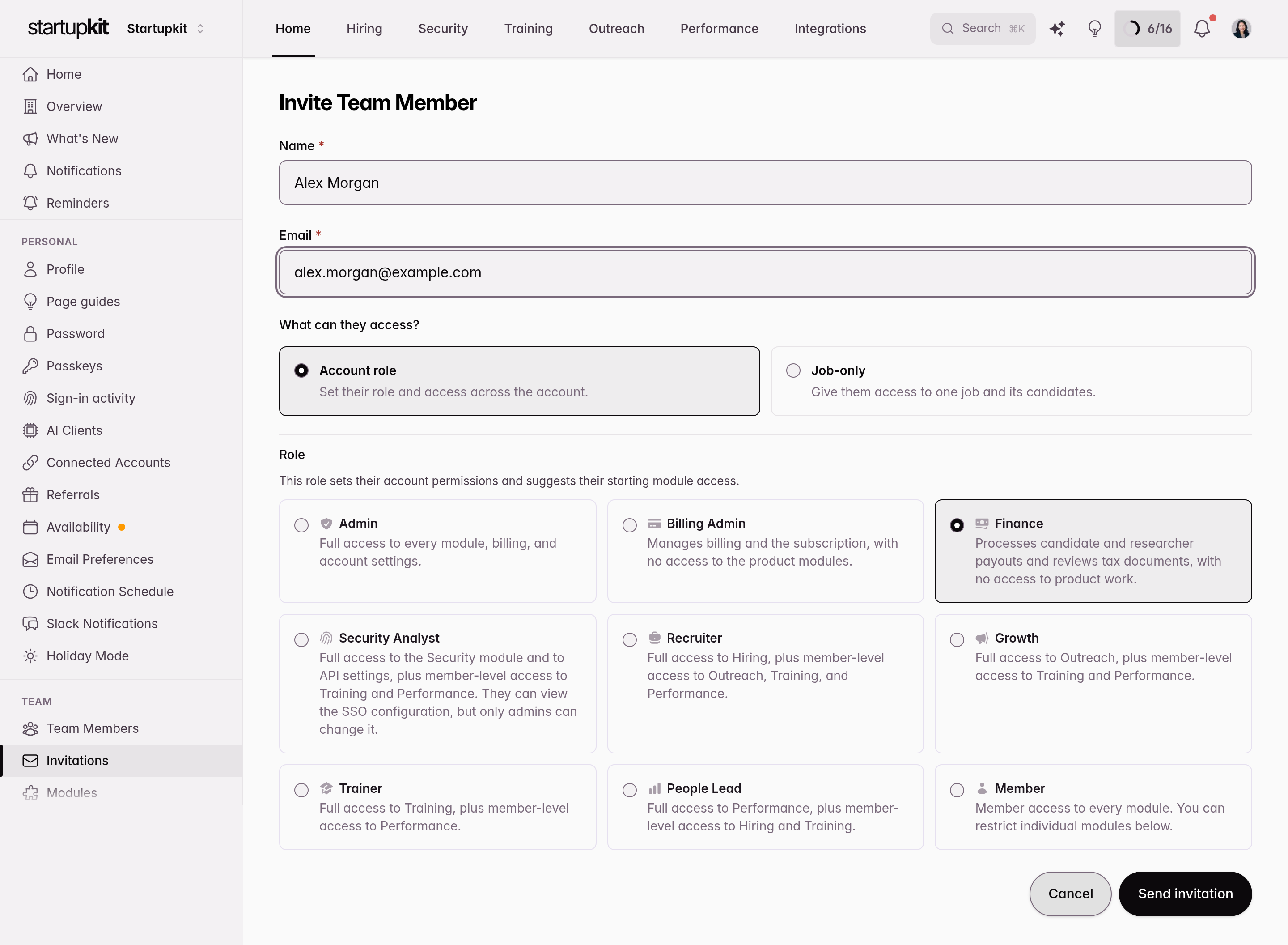
Quand vous attribuez un rôle, Kit pré-remplit les niveaux d’accès du membre pour le Recrutement, la Sécurité, la Prospection, la Formation et Performance avec des valeurs par défaut adaptées à ce rôle : un Recruteur obtient l’administration du Recrutement, un Formateur celle de la Formation, tandis que l’Administrateur de facturation et Finance commencent sans accès aux produits.
La capacité Inviter des membres échappe à ce mécanisme. Elle s’accorde personne par personne sur sa page d’accès, et choisir ou changer un rôle ne l’ajoute ni ne la retire. Voir Inviter votre équipe.
Les rôles suggèrent, ils ne figent rien
Les niveaux pré-remplis sont un point de départ. Après avoir attribué un rôle, ouvrez n’importe quelle cellule de la matrice des modules et modifiez-la : votre choix est conservé. Un Recruteur qui donne aussi un coup de main sur la Formation ? Attribuez-lui le rôle Recruteur, puis ajoutez l’accès à la Formation. Changer le rôle plus tard suggère de nouveaux niveaux pour ce rôle ; tout ce que vous voulez conserver différent, il suffit de le redéfinir.
Tip
Partez d’un rôle, puis affinez. Choisir le rôle le plus proche et ajuster un ou deux produits est plus rapide et moins sujet aux erreurs que de construire les accès de quelqu’un à partir de zéro, et cela garde une configuration cohérente entre personnes similaires.
Note
Un rôle change ce à quoi quelqu’un peut accéder, pas ce qui lui est affecté. Les affectations par élément (comme les offres d’emploi restreintes ou la responsabilité d’un rapport) fonctionnent toujours exactement comme décrit dans Contrôle des accès de l’équipe. Pour restreindre un rapport ou une campagne en particulier à quelques personnes choisies, ou y accorder un rôle à un coéquipier, consultez Accès par élément.
Checklist
- Quand vous invitez quelqu’un, choisissez avant toute chose le rôle qui correspond à son métier
- N’affinez les niveaux produit individuels que là où les valeurs par défaut du rôle ne conviennent pas
- Réservez Administrateur aux personnes qui gèrent le compte
- Utilisez Finance pour les paiements et formulaires fiscaux, et Administrateur de facturation pour l’abonnement Kit
- Après avoir changé le rôle de quelqu’un, jetez un œil à sa page d’accès pour confirmer que les niveaux sont corrects