Roles de equipo
Configura a un nuevo miembro del equipo con un solo clic. Elige un rol predefinido como Reclutador, Analista de seguridad o Administrador de facturación, y luego afina su acceso si hace falta.
Por qué es importante
Configurar a alguien no debería obligarte a pensar en cada producto uno por uno. Un rol es una respuesta de un solo clic a «¿a qué viene esta persona?»: elígelo y Kit rellena de antemano su acceso para que encaje. Después puedes seguir afinando cada producto: los roles sugieren, no bloquean.
Los roles
| Rol | Para quién es |
|---|---|
| Administrador | Acceso completo a todo: todos los productos, más la facturación, la gestión del equipo, la configuración de seguridad y las integraciones. |
| Administrador de facturación | Gestiona la suscripción de Kit y su facturación, sin acceso a los módulos del producto. |
| Finanzas | Procesa pagos a candidatos e investigadores y revisa formularios fiscales W-8/W-9. No da acceso a candidaturas, informes de vulnerabilidades ni otro trabajo de producto. |
| Analista de seguridad | Lleva el módulo de Seguridad y gestiona la configuración de seguridad y API, con acceso de miembro a Formación y Desempeño. Puede consultar la configuración de SSO; solo los administradores de la cuenta pueden cambiarla. |
| Ingeniero de seguridad | Acceso de miembro solo a Seguridad: investiga informes y coordina correcciones. Empieza sin acceso a otros productos y no concede permisos para gestionar la cuenta; los informes restringidos requieren un permiso individual. |
| Reclutador | Acceso completo a Contratación, más acceso de nivel miembro a Prospección, Formación y Desempeño. |
| Growth | Acceso completo a Prospección, más acceso de nivel miembro a Formación y Desempeño. |
| Formador | Acceso completo a Formación, más acceso de nivel miembro a Desempeño. |
| People Lead | Acceso completo a Desempeño, más acceso de nivel miembro a Contratación y Formación. |
| Miembro | El valor por defecto. Acceso de nivel miembro a todos los productos; recórtalo producto a producto donde la persona no deba entrar. |
El ingeniero de seguridad puede leer detalles técnicos y notas internas, responder a investigadores, enlazar correcciones, compartir informes y proponer recompensas o votar sobre ellas. Los administradores de Seguridad y los responsables de cada informe pueden gestionar el triaje; solo los administradores de Seguridad pueden restringir informes o aprobar recompensas. El acceso a informes restringidos se concede de forma individual.
Algunas cosas que conviene saber:
- Gestionar la cuenta sigue en manos de los administradores, salvo delegación expresa. Un Administrador de facturación gestiona la suscripción de Kit, Finanzas se ocupa de pagos y formularios fiscales, un Analista de seguridad gestiona la configuración de seguridad, incluido exigir claves de acceso, y un miembro con la capacidad Invitar miembros puede invitar a compañeros.
- Finanzas es una cola de trabajo transversal, no acceso a los productos. Incluye pagos a candidatos, desembolsos a investigadores y sus formularios fiscales. No permite ver candidaturas o informes, aprobar recompensas, cambiar la configuración de pagos, gestionar el equipo ni administrar la suscripción de Kit.
- Todos los roles pueden conectar un asistente de IA. Kit para IA está abierto a cualquier miembro, sea cual sea su rol. La conexión solo llega a los módulos que ese miembro ya tiene, y en el nivel que ya tiene; consulta Agente de IA y herramientas MCP.
- Los miembros existentes no se ven afectados. Cada uno conserva el rol que corresponde a lo que ya tenía: los administradores de la cuenta son Administradores y el resto son Miembros.
Asignar un rol
Ve a Configuración → Equipo, abre un miembro, elige un rol en las tarjetas de selección y guarda: el rol y sus niveles de módulo se guardan juntos. También puedes asignar roles desde la matriz de Módulos, con el selector de rol de la fila de cada miembro.
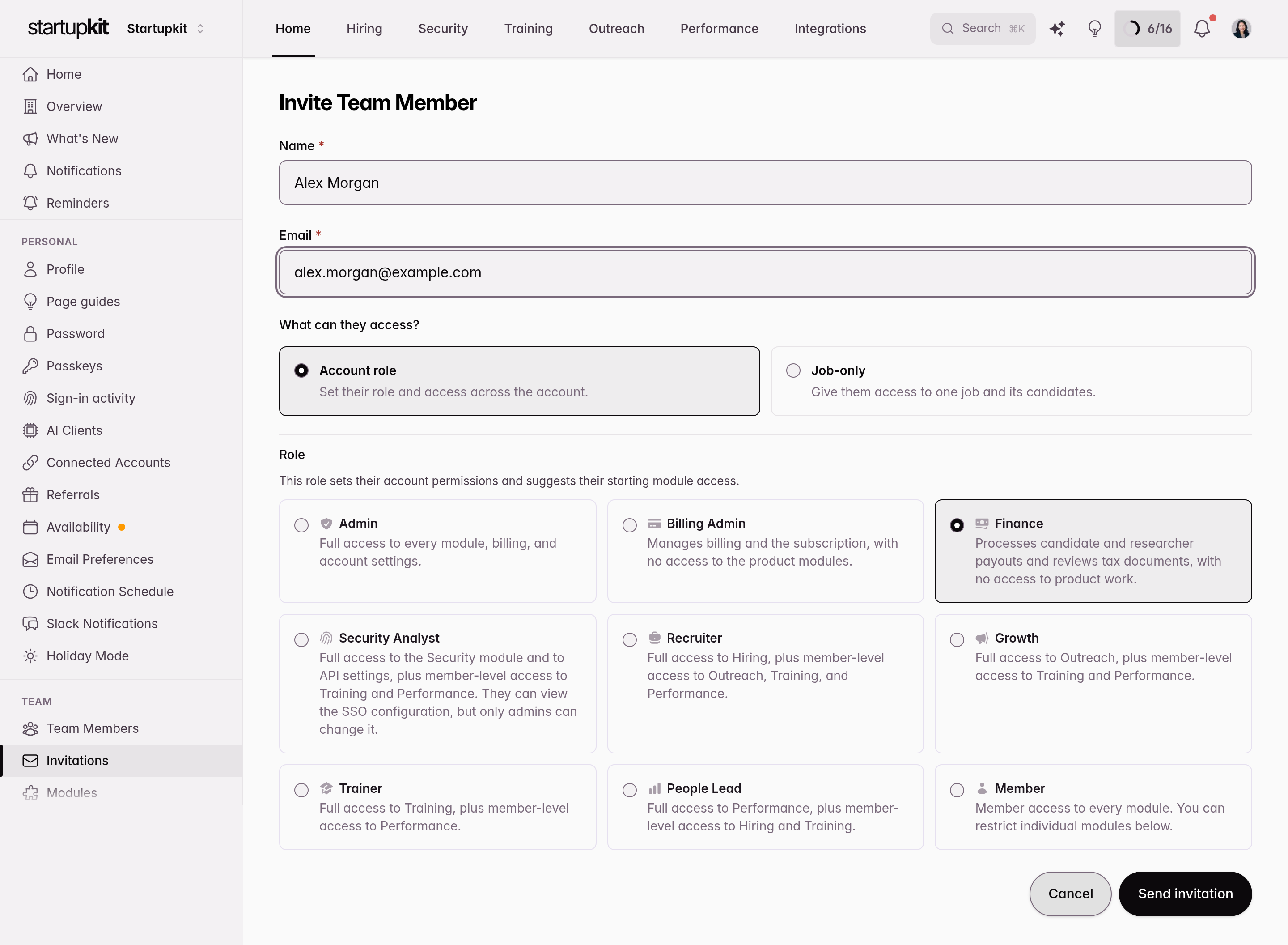
Al asignar un rol, Kit rellena de antemano los niveles de acceso del miembro para Contratación, Seguridad, Difusión, Formación y Desempeño con valores sensatos para ese rol: un Reclutador recibe admin de Contratación, un Formador admin de Formación, y tanto Administrador de facturación como Finanzas empiezan sin acceso a los productos.
La capacidad Invitar miembros queda fuera de esto. Se concede persona a persona en su página de acceso, y elegir o cambiar un rol nunca la añade ni la quita; consulta Invitar a tu equipo.
Los roles sugieren, no bloquean
Los niveles prerrellenados son un punto de partida, no una jaula. Después de asignar un rol, abre cualquier celda de la matriz de módulos y cámbiala; el ajuste manual se mantiene. ¿Un Reclutador que también echa una mano con Formación? Dale el rol de Reclutador y añade después el acceso a Formación. Si más adelante cambias el rol, se vuelven a sugerir los niveles del nuevo rol; lo que quieras mantener distinto, vuelve a definirlo.
Tip
Empieza por un rol y luego afina. Elegir el rol más cercano y ajustar uno o dos productos es más rápido y menos propenso a errores que construir el acceso de alguien desde cero, y mantiene una configuración coherente entre personas con funciones similares.
Note
Un rol cambia a qué puede llegar alguien, no lo que tiene asignado. Las asignaciones por elemento (como las ofertas de empleo restringidas o la responsabilidad sobre un informe) siguen funcionando exactamente como se describe en Control de acceso del equipo. Para restringir un solo informe o una campaña a unos pocos elegidos, o conceder a un compañero un rol sobre ese elemento, consulta Acceso por elemento.
En resumen
- Al invitar a alguien nuevo, elige antes que nada el rol que corresponde a su puesto
- Afina los niveles de producto individuales solo donde los valores por defecto del rol no encajen
- Reserva Administrador para quienes gestionan la cuenta de verdad
- Usa Finanzas para pagos y formularios fiscales, y Administrador de facturación para la suscripción de Kit
- Después de cambiar el rol de alguien, echa un vistazo a su página de acceso para confirmar que los niveles son los correctos