Pagos a candidatos
Cómo configurar la compensación por etapa, revisar documentos fiscales y tramitar solicitudes de pago.
Por qué es importante
Pagar a los candidatos por completar tareas (pruebas prácticas, ejercicios de código, cuestionarios) deja claros el importe y el camino hasta el pago. Una revisión de portafolio suele pedir trabajos ya creados; una prueba práctica pide producir algo nuevo para el proceso de selección. Kit registra el importe, recoge los datos de pago y el documento fiscal necesario, y sigue la derivación al equipo financiero. Tu equipo sigue enviando el dinero.
Activar pagos en una etapa
Los pagos se aplican a los tipos de etapa en los que el candidato presenta una entrega: pruebas prácticas, cuestionarios, revisiones de portafolio, ejercicios de código y presentaciones en vídeo. Los tipos de etapa sin paso de envío (revisión del equipo, entrevista, llamada de preselección, verificación de referencias, oferta) no pueden ofrecer pago. Abre el panel de configuración de la etapa y activa Activar pago. Al activarlo, aparecen dos campos:
| Campo | Descripción |
|---|---|
| Importe | El importe del pago (p. ej. 500.00) |
| Moneda | Una de estas: USD, EUR, GBP o PLN
|
El pago se crea automáticamente cuando el candidato presenta la entrega de la etapa, no cuando llega a ella por primera vez. No hay ningún paso manual: una vez recibida la entrega, el candidato recibe una notificación por correo electrónico y ve un aviso en su portal del candidato.
Puedes activar pagos en varias etapas dentro del mismo pipeline. Cada etapa gestiona sus pagos de forma independiente.
Configuración de datos de la empresa para pagos
Antes de que los candidatos puedan enviar facturas, configura los datos de tu empresa en Configuración de contratación > Datos de la empresa para pagos. Estos datos se muestran a los candidatos que seleccionen el método de pago por factura.
| Campo | Descripción |
|---|---|
| Nombre de la empresa | El nombre legal de tu entidad |
| Dirección de la empresa | Dirección de facturación (varias líneas) |
| Identificación fiscal | Número de identificación fiscal o de IVA |
| Correo para el envío de facturas | Dirección a la que los candidatos deben enviar las facturas |
| Instrucciones de pago | Notas adicionales (p. ej., requisitos de número de orden de compra, condiciones de pago) |
Si estos campos están vacíos, los candidatos que seleccionen factura verán un mensaje genérico. Complétalos antes de activar los pagos.
Derivación opcional a finanzas
Kit puede enviar por correo una solicitud de pago segura a quienes tramitan los pagos a candidatos. Así no necesitan una cuenta de Kit ni otro panel. En Configuración de contratación > Pagos y facturación, escribe un Buzón de pagos de finanzas y verifícalo desde el mensaje que envía Kit.
Las dos direcciones cumplen funciones distintas:
- El Correo para el envío de facturas se muestra a los candidatos y recibe sus facturas.
- El Buzón de pagos de finanzas es privado. Una vez verificado, recibe un enlace seguro cuando una donación está lista o cuando un pago por factura o PayPal tiene los datos completos y un documento fiscal aprobado.
Pueden ser el mismo buzón compartido, pero Kit los mantiene separados para que contratación y finanzas asuman sus tareas de forma independiente. Si dejas en blanco el buzón de finanzas, se conserva el flujo manual que se explica más abajo.
Si quieres que el Buzón de pagos de finanzas verificado también revise documentos fiscales, activa Enviar formularios fiscales a finanzas para su revisión. Esta opción es voluntaria. Cuando un documento fiscal actual espera revisión, Kit envía un correo independiente con su propio enlace seguro. El documento no se adjunta ni a ese correo ni a la solicitud de pago. El historial conserva la dirección verificada que recibió cada solicitud de revisión aunque la dirección configurada cambie más adelante. Si la opción está desactivada, finanzas no recibe ningún enlace al documento y la revisión corresponde a una persona administradora de la cuenta. El correo enviado al equipo de contratación tras recibir los datos de pago indica quién debe actuar: la persona candidata, una persona administradora o el buzón de finanzas autorizado.
En la página de detalles del pago, Enviar a finanzas inicia el envío si un pago listo no salió automáticamente. Kit solo reintenta los envíos que se sabe que fallaron antes de ser aceptados. Si no puede confirmar si el servidor de correo aceptó la solicitud, detiene los reintentos automáticos y marca la entrega como Requiere atención. Comprueba primero el buzón de finanzas: Enviar solicitud de sustitución crea una solicitud nueva y, de lo contrario, podría duplicar un mensaje ya recibido. Cada reintento o sustitución se dirige al buzón verificado en ese momento, crea un intento independiente en el historial y desactiva el enlace seguro anterior.
La solicitud de pago es una tarea distinta de la revisión fiscal. Para los pagos por factura o PayPal, solo se envía cuando estén aprobados todos los documentos obligatorios; las donaciones no requieren ninguno. Indica cuándo hay un documento fiscal aprobado, el beneficiario y su dirección de correo, el puesto y la etapa, el importe, el método de pago oculto en parte y una referencia estable del pago. Una solicitud de sustitución tiene un asunto distinto y explica que sustituye a una anterior con la misma referencia de pago. Los datos completos del pago o la donación permanecen protegidos por el enlace seguro. La primera pantalla también los oculta a propósito para que los escáneres automáticos de correo no recopilen la información enviada por la persona candidata; el equipo financiero debe decidir mostrarla en ese navegador. Quien tenga el enlace puede registrar la referencia de la transacción o la donación y su nombre. Para las donaciones también puede subir un recibo opcional. El enlace no inicia sesión en Kit y Kit no mueve el dinero.
Cómo solicitan el pago los candidatos
Una vez que un candidato presenta la entrega de una etapa remunerada, ve un banner en su portal del candidato con un botón Enviar datos de pago. Puede elegir entre tres métodos:
Factura
El candidato proporciona los datos para transferencia bancaria:
- Nombre del destinatario y empresa
- Código IBAN y BIC/SWIFT
- Número de IVA (opcional)
- Dirección de facturación: calle, apartamento u oficina (opcional), ciudad, código postal, estado o región (opcional) y país
La dirección de facturación se recoge en campos separados y no como texto libre, porque con una línea de calle no se puede emitir una factura. La calle, la ciudad y el país son obligatorios; el código postal también, salvo en los países que no tienen sistema postal. Los pagos enviados antes de este cambio conservan su dirección original en texto libre y se pueden seguir pagando: Kit los marca en la página del pago para que tu equipo pida los datos que faltan.
Los datos de tu empresa (nombre, dirección, identificación fiscal, correo de facturación, instrucciones de pago) se muestran para que el candidato pueda incluirlos como referencia en su factura. Los datos de pago enviados para la factura y PayPal se cifran en reposo.
PayPal
El candidato proporciona su dirección de correo electrónico de PayPal. Tu equipo envía el pago directamente a través de PayPal.
Donar a una ONG
En lugar de recibir el pago, el candidato puede solicitar que tu empresa done el importe a una organización no gubernamental. Para ello proporciona:
- Nombre de la ONG
- URL del sitio web de la ONG
La persona candidata indica la organización y su sitio web; Kit no verifica ninguno de los dos. Finanzas debe verificar por su cuenta la organización y las instrucciones antes de enviar dinero.
Cuando el candidato envía todos los datos necesarios, una donación queda lista para tramitarse. Los pagos por factura y PayPal también necesitan un documento fiscal aprobado. Si has configurado y verificado un buzón de finanzas, Kit solo crea el intento auditable cuando se cumplen esos requisitos.
Documentos fiscales antes del pago
Todos los pagos pendientes por factura o PayPal requieren un documento fiscal revisado. Las donaciones no. El candidato ve este paso después de enviar sus datos de pago, y el pago sigue dependiendo del candidato o de quien lo revise hasta que se apruebe el documento.
Elegir el documento
Kit ofrece estas opciones como orientación general, no como asesoramiento fiscal:
- W-9: para una persona o entidad estadounidense. Consulta la página oficial del W-9 del IRS.
- W-8BEN: para una persona física extranjera. Consulta la página oficial del W-8BEN del IRS.
- W-8BEN-E: para una entidad extranjera. Consulta la página oficial del W-8BEN-E del IRS.
Si no está claro qué documento corresponde, el candidato debe consultar a un asesor fiscal cualificado.
Envío y revisión
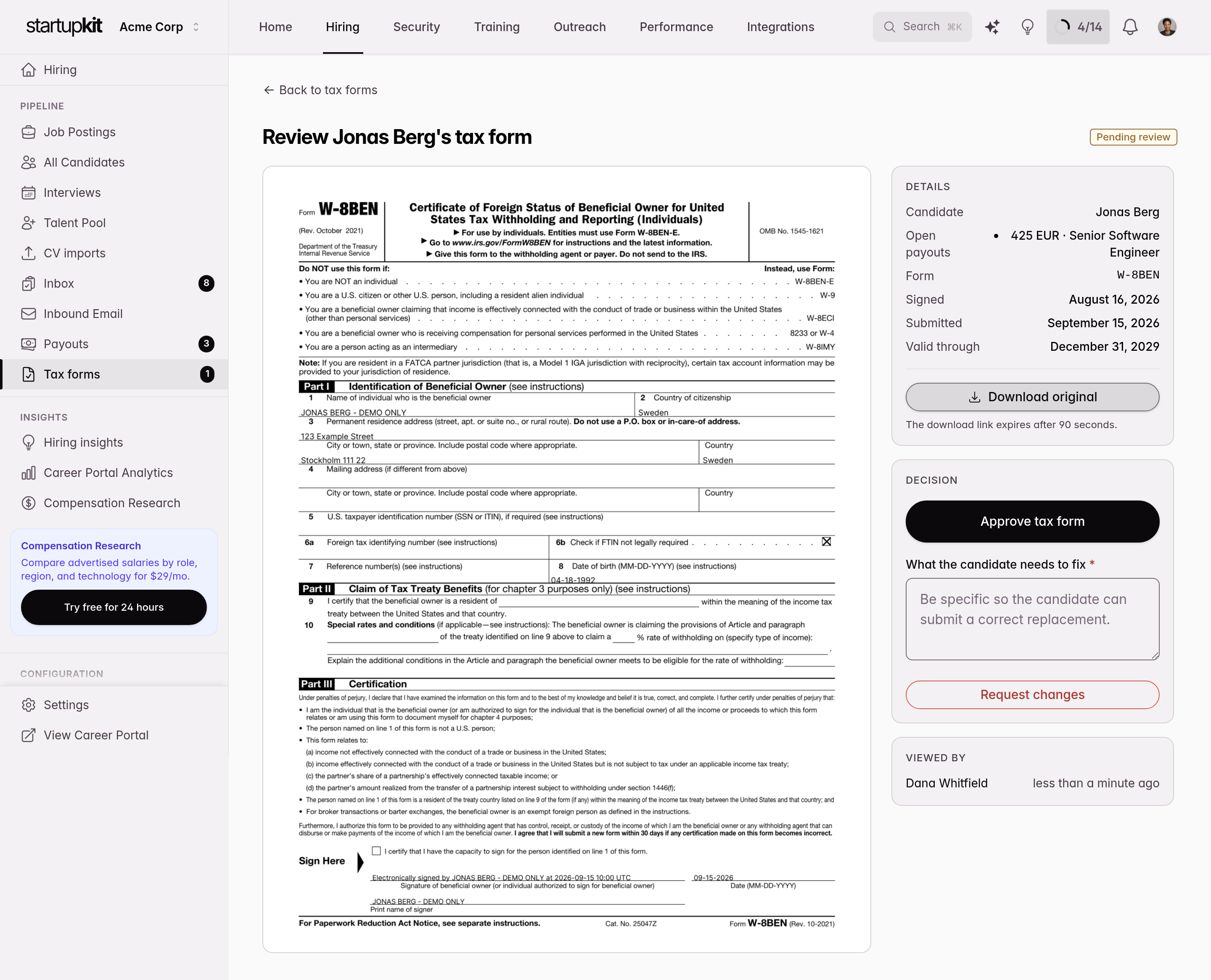
El candidato sube un PDF, PNG o JPG cumplimentado desde su enlace privado del portal. El archivo tiene acceso restringido y no aparece en las vistas habituales de contratación. Los administradores de la cuenta y los miembros con el rol Finanzas pueden abrirlo desde la cola de documentos fiscales, y cada acceso queda registrado.
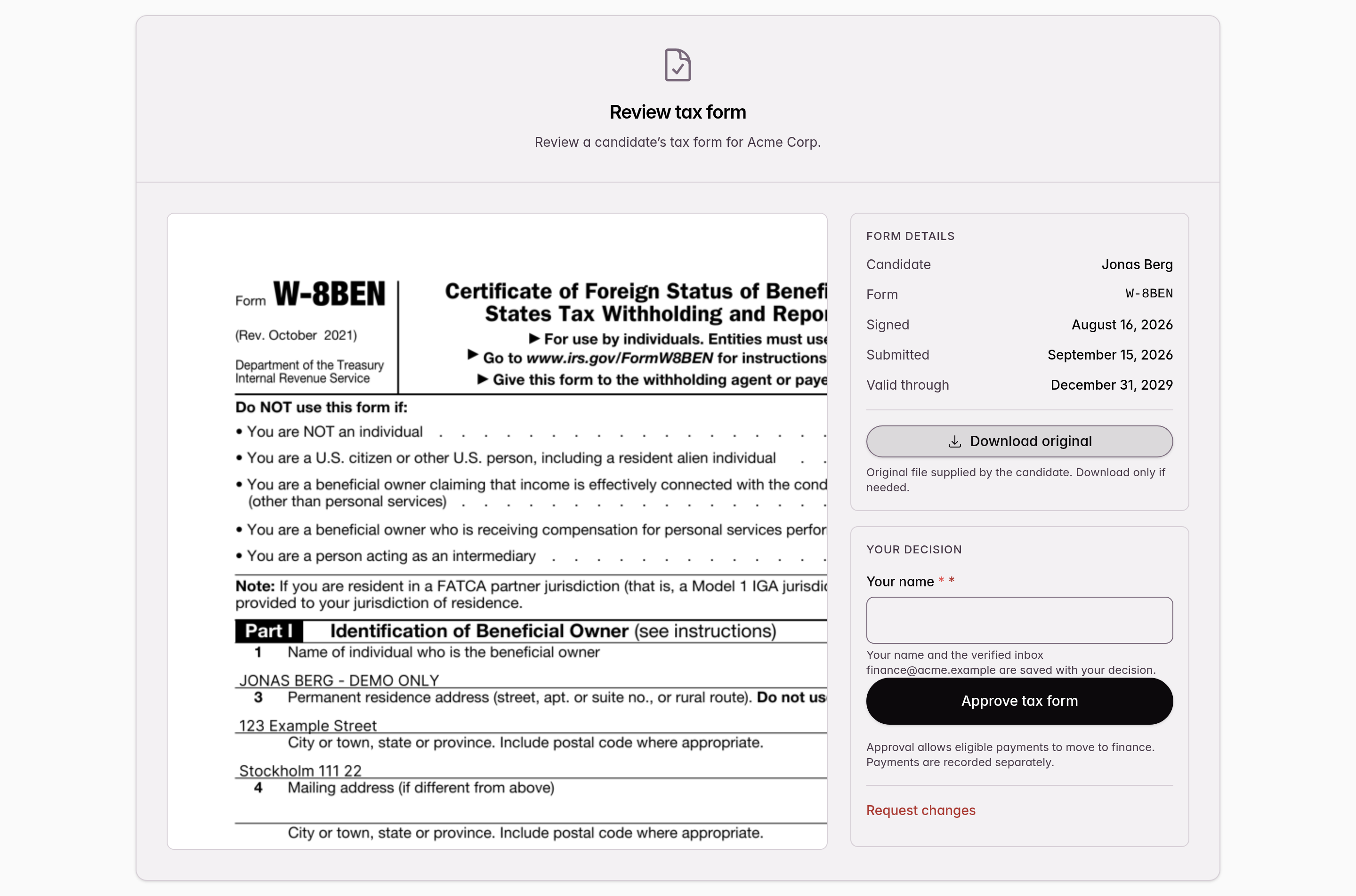
Si está activa la revisión por parte de finanzas, el Buzón de pagos de finanzas verificado también recibe un correo de revisión independiente. Abrirlo no revela el documento. La primera pantalla es segura ante los escáneres automáticos de correo; quien lo revise debe decidir continuar antes de que Kit muestre la vista previa protegida o el archivo original. Como el enlace público no inicia sesión en Kit, quien lo tenga escribe su nombre para el historial. Ese nombre es una declaración propia y no verifica su identidad. Una persona administradora que ya ha iniciado sesión no escribe su nombre: Kit asocia la decisión con la identidad de su cuenta.
Finanzas puede Aprobar el documento vigente o Solicitar cambios con un motivo. La aprobación desbloquea los pagos aptos y puede hacer que Kit envíe la solicitud de pago independiente, pero no mueve dinero. Solicitar cambios envía el motivo al candidato y le permite subir un sustituto. Si desactivas la revisión por parte de finanzas, cambias el Buzón de pagos de finanzas o lo eliminas, se revocan los enlaces de revisión pendientes. Los buzones nuevos o modificados deben verificarse antes de recibir solicitudes de revisión.
Usa el rol de equipo Finanzas cuando la persona necesite una cuenta de Kit y una cola permanente. Da acceso a pagos de candidatos y documentos fiscales, pero no a candidaturas, configuración de ofertas ni otro trabajo de Contratación. Usa el Buzón de pagos de finanzas verificado si debe actuar desde enlaces temporales de correo sin una cuenta de Kit. Puedes usar una vía o ambas.
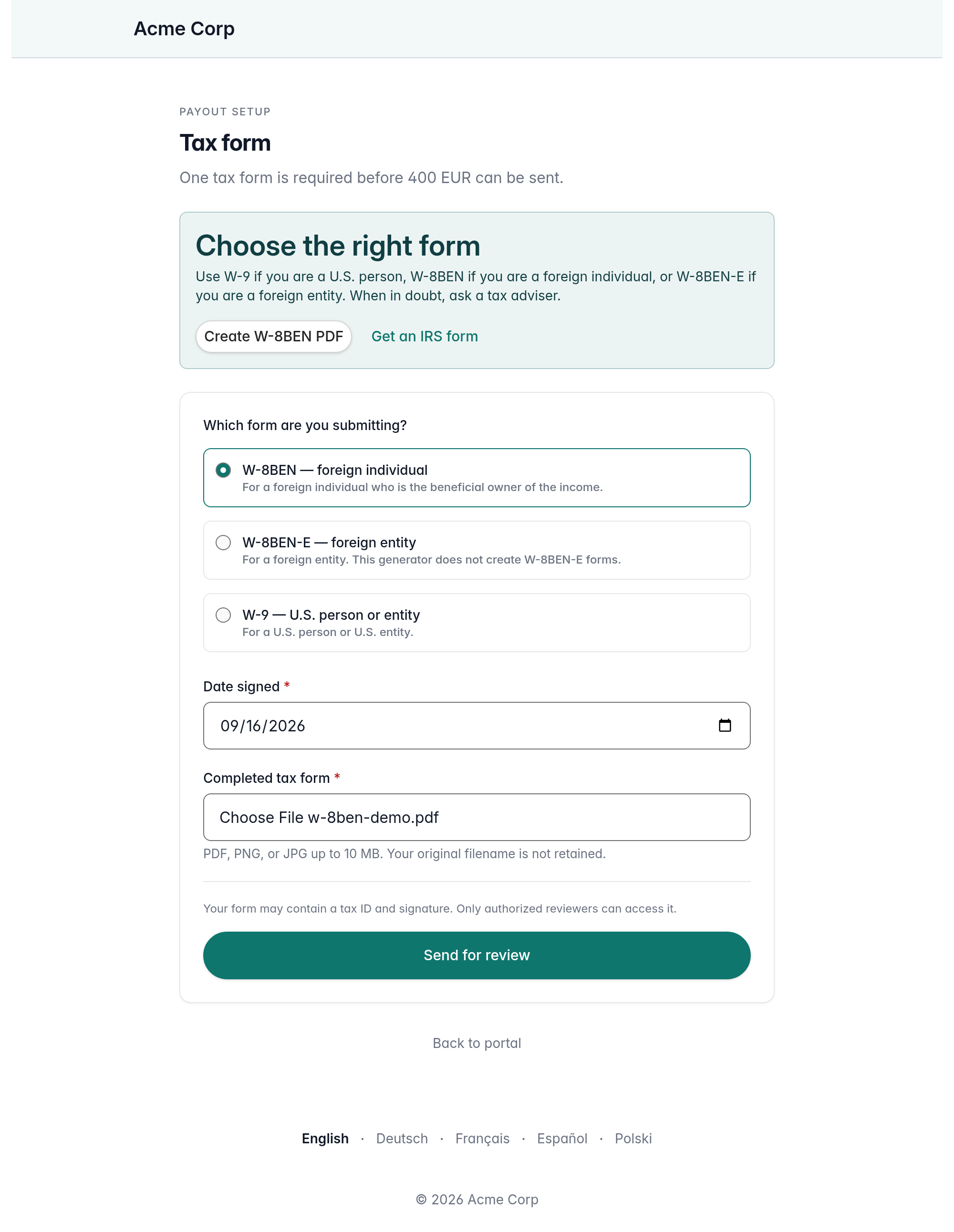
Aprobar un documento vigente desbloquea todos los pagos pendientes aptos del mismo candidato y la misma cuenta. Para rechazarlo hay que indicar un motivo; Kit se lo envía al candidato y le permite subir un sustituto. Kit reutiliza un documento vigente aprobado para posteriores pagos pendientes del mismo candidato.
El candidato puede corregir cualquier documento aprobado. Mientras se revisa la corrección, el documento aprobado y la derivación a finanzas siguen siendo válidos. Al aprobar la corrección, Kit sustituye el documento de forma atómica; si se rechaza, el documento aprobado sigue vigente.
Generador W-8BEN gratuito
Cualquiera puede crear un PDF W-8BEN sin una cuenta de Kit. El generador usa el formulario W-8BEN (revisión de octubre de 2021). No crea documentos W-8BEN-E ni W-9.
El generador es para personas físicas no estadounidenses, incluidas las que trabajan por cuenta propia cuando la beneficiaria efectiva es la propia persona y no una sociedad independiente. Las instrucciones del IRS solo exigen la línea 6a en determinados casos de titulares de cuentas. Cuando sea aplicable o quien haya solicitado el formulario necesite un FTIN, indica el número de identificación fiscal que utilizas en tu país de residencia fiscal. En Polonia, suele ser el PESEL para una persona sin empresa registrada, o el NIP si trabajas por cuenta propia como JDG, estás registrado a efectos del IVA o utilizas el NIP para otros fines fiscales. La línea 6b solo se aplica si la línea 6a fuera obligatoria en otro caso y la persona no tuviera obligación legal de obtener un FTIN. En los demás casos, ambas líneas pueden quedar en blanco. Una entidad jurídica independiente suele necesitar el W-8BEN-E.
Los datos se envían a Kit para generar el PDF, pero Kit no guarda ni los datos ni el archivo generado. El generador no adjunta ni presenta el PDF en ningún sitio. El candidato debe descargarlo y subirlo desde el enlace del pago o enviarlo a quien se lo haya solicitado.
Caducidad y conservación
Kit considera válidos los documentos W-8BEN y W-8BEN-E hasta el 31 de diciembre del tercer año natural posterior a la firma. Kit no asigna una fecha de caducidad automática al W-9. Si un pago pendiente necesita el documento, el candidato puede renovarlo durante los últimos 30 días. Al caducar, Kit bloquea el pago y revoca cualquier derivación a finanzas que no haya terminado hasta que se apruebe un documento vigente. Si el documento aprobado caduca mientras una renovación o corrección está pendiente de revisión, el pago se pausa hasta que se apruebe el sustituto.
Kit amplía la fecha de conservación prevista hasta cuatro años después de la vigencia del documento o del último pago completado, lo que ocurra más tarde. El documento puede eliminarse antes si se borra el candidato o la cuenta. Las exportaciones de datos de la cuenta incluyen el archivo fiscal original sin ocultar su contenido; trata los archivos exportados como datos sensibles.
Procesamiento de pagos
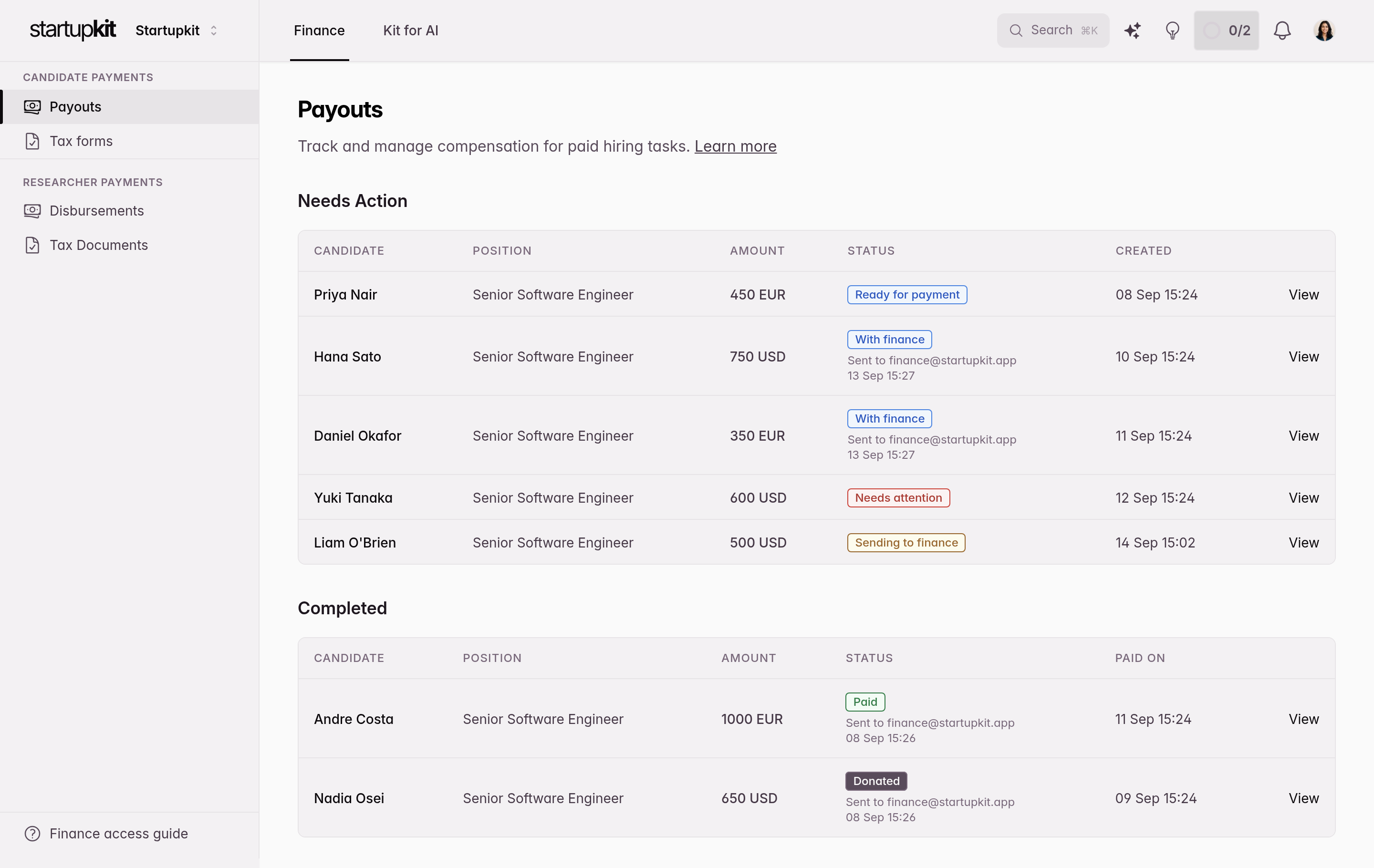
Navega a Contratación > Pagos, o a Finanzas > Pagos a candidatos > Pagos con el rol Finanzas, para ver el panel de pagos. Está dividido en dos secciones:
Pendientes de acción
Los pagos que requieren atención se agrupan según quién deba dar el siguiente paso: el candidato para aportar datos o un documento fiscal, un administrador de la cuenta o el buzón de finanzas autorizado para revisarlo, tu equipo para un pago manual o finanzas. También puedes ver si Kit está enviando la solicitud segura, si se aceptó para entrega, si falló o si no se pudo confirmar el resultado.
Para cada pago, puedes consultar los datos enviados por el candidato y tomar una acción:
- Enviar a finanzas: Envía cualquier pago listo, incluidas las donaciones, al buzón de finanzas verificado en ese momento. Puedes reintentar una solicitud fallida o sustituir una ya entregada por un enlace seguro nuevo.
- Marcar como pagado: Para pagos por factura y PayPal. Introduce una referencia de pago (p. ej., identificador de transferencia bancaria, número de transacción de PayPal) y notas opcionales. El candidato recibe un correo de confirmación con la referencia.
- Confirmar donación: Flujo manual alternativo para las donaciones. Introduce una referencia de la donación, sube si quieres un recibo PDF, PNG o JPG de hasta 10 MB y añade notas opcionales. El candidato recibe un correo de confirmación que menciona la ONG.
El equipo financiero puede registrar un pago o una donación desde su enlace seguro. Para completar una donación es obligatorio indicar una referencia; el recibo es opcional, porque algunas organizaciones solo facilitan un número o un correo de confirmación. Kit registra en la cronología de actividad del pago cada solicitud en cola, envío aceptado, resultado de entrega que requiere confirmación, acceso deliberado al enlace y finalización, junto con el destinatario histórico y los datos de atribución indicados desde fuera de Kit. El nombre escrito refleja lo que declaró quien tenía el enlace; no verifica su identidad.
Completados
Pagos que han sido procesados. Muestra la fecha de pago o donación, quién lo procesó, la referencia del pago o la donación, cualquier recibo subido y las notas.
Recordatorios automáticos
Una tarea en segundo plano que se ejecuta diariamente (a las 9:00 AM) busca pagos en estado Listo para pagar que deban recibir un recordatorio. El primer recordatorio se envía en la siguiente ejecución de las 9:00 AM cuando los datos de pago están completos y se ha aprobado cualquier documento fiscal requerido, siempre que finanzas no haya asumido el pago. A partir de ahí, la tarea solo envía un recordatorio de seguimiento si han pasado al menos 3 días desde el último, de modo que tu equipo recibe un aviso aproximadamente cada 3 días hasta que se procesa el pago. El número de recordatorios se registra por cada pago, así que tu equipo puede ver cuántas veces se le ha avisado sobre un pago en particular.
Los recordatorios de pago solo se activan después de que el candidato envíe sus datos y mientras finanzas no haya asumido el pago. Los pagos que siguen esperando al candidato o la revisión de un documento fiscal, así como los que tienen una solicitud financiera activa, no generan recordatorios de pago para el equipo de contratación. Kit avisa por separado al candidato cuando un W-8BEN o W-8BEN-E aprobado entra en sus últimos 30 días de vigencia y un pago pendiente exige renovarlo. Si la entrega a finanzas falla o Kit no puede confirmarla, el pago vuelve a requerir la atención de tu equipo y se reanudan los recordatorios. Comprueba el buzón antes de volver a enviar la solicitud o registra el pago de forma manual.
Estados de pago
| Estado | Significado |
|---|---|
| En espera del candidato | Pago creado, en espera de que el candidato envíe los datos de pago |
| En espera del documento fiscal | El candidato envió los datos de pago y debe subir un documento fiscal |
| Revisión del documento fiscal | El candidato subió un documento fiscal; un administrador de la cuenta o el Buzón de pagos de finanzas autorizado debe aprobarlo o solicitar cambios |
| Listo para pagar | El candidato envió todos los datos y cualquier documento fiscal exigido está aprobado; ningún buzón de finanzas verificado se está ocupando del pago |
| Enviando a finanzas | Kit puso en cola la solicitud de pago segura, pero la entrega todavía no se ha aceptado |
| En finanzas | El buzón de finanzas configurado ha aceptado para entrega una solicitud de pago segura |
| Requiere atención | La entrega falló o Kit no pudo confirmar el resultado; comprueba el buzón antes de volver a enviar o usa el flujo manual |
| Pagado | El equipo marcó el pago como realizado (factura o PayPal) |
| Donado | El equipo confirmó la donación benéfica |
En resumen
- Completa en Configuración de contratación los datos de pago de la empresa que verán los candidatos
- Opcional: añade y verifica un Buzón de pagos de finanzas independiente y activa la revisión de documentos fiscales si finanzas debe encargarse de ella
- Activa el pago en las etapas deseadas y establece el importe y la moneda
- Publica la oferta de empleo y deja que los candidatos presenten su candidatura
- Cuando los candidatos entreguen el trabajo de una etapa remunerada, se les pedirá que envíen sus datos de pago
- Revisa los archivos subidos en Contratación > Documentos fiscales, o deja que el buzón de finanzas autorizado use su enlace seguro independiente; aprueba uno vigente o solicita cambios con un motivo
- Supervisa el panel de pagos y las cronologías de actividad
- Envía o reintenta las solicitudes desde la página del pago; cada sustitución desactiva el enlace anterior
- Deja que finanzas registre los pagos y las donaciones desde los enlaces seguros o utiliza el flujo manual alternativo
- Para las donaciones, verifica por tu cuenta la organización indicada por la persona candidata y registra una referencia