Paiements aux candidats
Comment configurer la rémunération par étape, examiner les formulaires fiscaux et traiter les demandes de paiement.
Pourquoi c’est important
Rémunérer les candidats pour le travail accompli (mises en situation, exercices de code, questionnaires) rend explicites le montant et le parcours du paiement. Une revue de portfolio demande normalement des travaux déjà réalisés, tandis qu’une mise en situation fait produire un nouveau livrable pour votre recrutement. Kit consigne le montant, recueille les coordonnées de paiement et le formulaire fiscal requis, puis suit le passage de relais à votre équipe financière. Votre équipe effectue toujours le versement.
Activer les paiements sur une étape
Les paiements s’appliquent aux types d’étape où le candidat soumet un livrable : mises en situation, questionnaires, revues de portfolio, exercices de code et réponses vidéo. Les types d’étape sans soumission (revue d’équipe, entretien, appel de présélection, vérification des références, offre) ne peuvent pas proposer de paiement. Ouvrez le panneau de configuration de l’étape et activez l’option Cette tâche est rémunérée. Une fois l’option activée, deux champs apparaissent :
| Champ | Description |
|---|---|
| Montant | Le montant du paiement (ex. 500.00) |
| Devise |
USD, EUR, GBP ou PLN
|
Le paiement est créé automatiquement lorsque le candidat soumet le livrable de l’étape, et non lorsqu’il atteint l’étape pour la première fois. Aucune action manuelle n’est requise : une fois la soumission effectuée, le candidat reçoit une notification par e-mail et voit une invite dans son portail candidat.
Vous pouvez activer les paiements sur plusieurs étapes d’un même pipeline. Chaque étape suit ses paiements de manière indépendante.
Paramètres de paiement de l’entreprise
Avant que les candidats puissent soumettre des factures, renseignez les informations de votre entreprise dans Paramètres de recrutement > Paiements et facturation. Ces informations sont présentées aux candidats qui choisissent la méthode de paiement Facture.
| Champ | Description |
|---|---|
| Nom de l’entreprise | Votre raison sociale |
| Adresse de l’entreprise | Adresse de facturation (sur plusieurs lignes) |
| Numéro fiscal | Numéro de TVA ou d’identification fiscale |
| E-mail d’envoi des factures | Adresse à laquelle les candidats doivent envoyer leurs factures |
| Instructions de paiement | Notes complémentaires (ex. exigences de numéro de bon de commande, conditions de paiement) |
Si ces champs sont vides, les candidats qui choisissent Facture verront un message générique. Renseignez-les avant d’activer les paiements.
Traitement facultatif par l’équipe financière
Kit peut envoyer par e-mail une demande de paiement sécurisée aux personnes chargées des versements aux candidats. Elles n’ont ainsi besoin ni d’un compte Kit ni d’un tableau de bord supplémentaire. Dans Paramètres de recrutement > Paiements et facturation, saisissez une Adresse e-mail de l’équipe financière, puis validez-la depuis l’e-mail envoyé par Kit.
Les deux adresses n’ont pas le même rôle :
- L’E-mail d’envoi des factures est présenté aux candidats et reçoit leurs factures.
- L’Adresse e-mail de l’équipe financière reste privée. Une fois validée, elle reçoit un lien sécurisé lorsqu’un don est prêt, ou lorsqu’un paiement par facture ou PayPal réunit des coordonnées complètes et un formulaire fiscal approuvé.
Il peut s’agir de la même boîte partagée, mais Kit conserve deux réglages distincts pour répartir librement les responsabilités entre le recrutement et la finance. Si vous laissez l’adresse e-mail de l’équipe financière vide, le traitement manuel décrit ci-dessous reste inchangé.
Pour que l’adresse e-mail vérifiée de l’équipe financière serve aussi à examiner les formulaires fiscaux, activez Envoyer les formulaires fiscaux à l’équipe financière pour examen. Cette option est facultative. Lorsqu’un formulaire fiscal en cours attend un examen, Kit envoie un e-mail distinct avec son propre lien sécurisé. Le formulaire n’est joint ni à cet e-mail ni à la demande de paiement. L’historique conserve l’adresse vérifiée utilisée pour chaque demande d’examen, même si l’adresse configurée change par la suite. Si cette option est désactivée, l’équipe financière ne reçoit aucun lien vers le formulaire et l’examen incombe à un administrateur du compte. L’e-mail envoyé à l’équipe de recrutement après la transmission des coordonnées de paiement indique qui doit intervenir : le candidat, un administrateur du compte ou l’adresse financière autorisée.
Sur la page d’un paiement, Envoyer à l’équipe financière lance l’envoi lorsqu’un paiement prêt n’est pas parti automatiquement. Kit ne réessaie que les envois dont l’échec avant acceptation est certain. S’il ne peut pas déterminer si le serveur de messagerie a accepté une demande, il arrête les nouvelles tentatives automatiques et marque le passage de relais comme Vérification requise. Vérifiez d’abord la boîte de réception : Envoyer une demande de remplacement crée une nouvelle demande et pourrait sinon doubler un message déjà reçu. Chaque nouvel envoi utilise l’adresse e-mail vérifiée à cet instant, crée une tentative distincte dans l’historique et désactive le lien sécurisé précédent.
La demande de paiement constitue une tâche distincte de l’examen fiscal. Pour les paiements sur facture ou via PayPal, elle n’est envoyée qu’après l’approbation de tout formulaire requis ; les dons n’en nécessitent aucun. Elle indique lorsqu’un formulaire fiscal est approuvé, le bénéficiaire et son adresse e-mail, le poste et l’étape, le montant, le mode de paiement masqué et une référence de paiement stable. Une demande de remplacement possède un objet distinct et précise qu’elle remplace une demande antérieure portant la même référence de paiement. Les informations complètes sur le paiement ou le don restent protégées par le lien sécurisé. La première page est volontairement masquée pour empêcher les outils d’analyse automatique des e-mails de récupérer les informations transmises par le candidat ; la personne chargée du versement doit choisir de les afficher dans son navigateur. Le lien lui permet d’enregistrer la référence de la transaction ou du don et son nom. Pour un don, elle peut aussi ajouter un reçu facultatif. Le lien ne la connecte pas à Kit, et Kit n’effectue aucun transfert d’argent.
Comment les candidats réclament leur paiement
Une fois qu’un candidat a soumis le livrable d’une étape rémunérée, il voit une bannière dans son portail candidat avec un bouton Soumettre les informations de paiement. Il choisit alors l’une des trois méthodes suivantes :
Facture
Le candidat fournit ses coordonnées bancaires :
- Nom du bénéficiaire et entreprise
- IBAN et code BIC/SWIFT
- Numéro de TVA (facultatif)
- Adresse de facturation : rue, complément d’adresse (facultatif), ville, code postal, état ou région (facultatif) et pays
L’adresse de facturation est saisie dans des champs distincts plutôt qu’en texte libre, car une simple ligne de rue ne suffit pas pour émettre une facture. La rue, la ville et le pays sont obligatoires ; le code postal l’est aussi, sauf dans les pays qui n’ont pas de système postal. Les paiements transmis avant ce changement conservent leur adresse en texte libre et restent payables : Kit les signale sur la page du paiement pour que votre équipe puisse réclamer les éléments manquants.
Les informations de votre entreprise (nom, adresse, numéro fiscal, adresse d’envoi des factures, instructions de paiement) sont affichées pour que le candidat puisse les reporter sur sa facture. Les coordonnées de paiement transmises pour la facture et PayPal sont chiffrées au repos.
PayPal
Le candidat fournit son adresse e-mail PayPal. Votre équipe lui envoie le paiement directement via PayPal.
Don à une ONG
Au lieu de recevoir le paiement, le candidat peut demander à votre entreprise de reverser le montant à une organisation non gouvernementale. Il fournit :
- Le nom de l’ONG
- L’URL du site web de l’ONG
Le candidat indique l’organisme et son site web ; Kit ne vérifie ni l’un ni l’autre. L’équipe financière doit vérifier par ses propres moyens l’organisme et les instructions avant de transférer des fonds.
Une fois que le candidat a transmis toutes ses coordonnées, un don est prêt à être traité. Les paiements par facture et PayPal exigent aussi l’approbation du formulaire fiscal. Si une adresse vérifiée est configurée pour l’équipe financière, Kit ne crée la tentative traçable qu’une fois ces conditions remplies.
Formulaires fiscaux avant le paiement
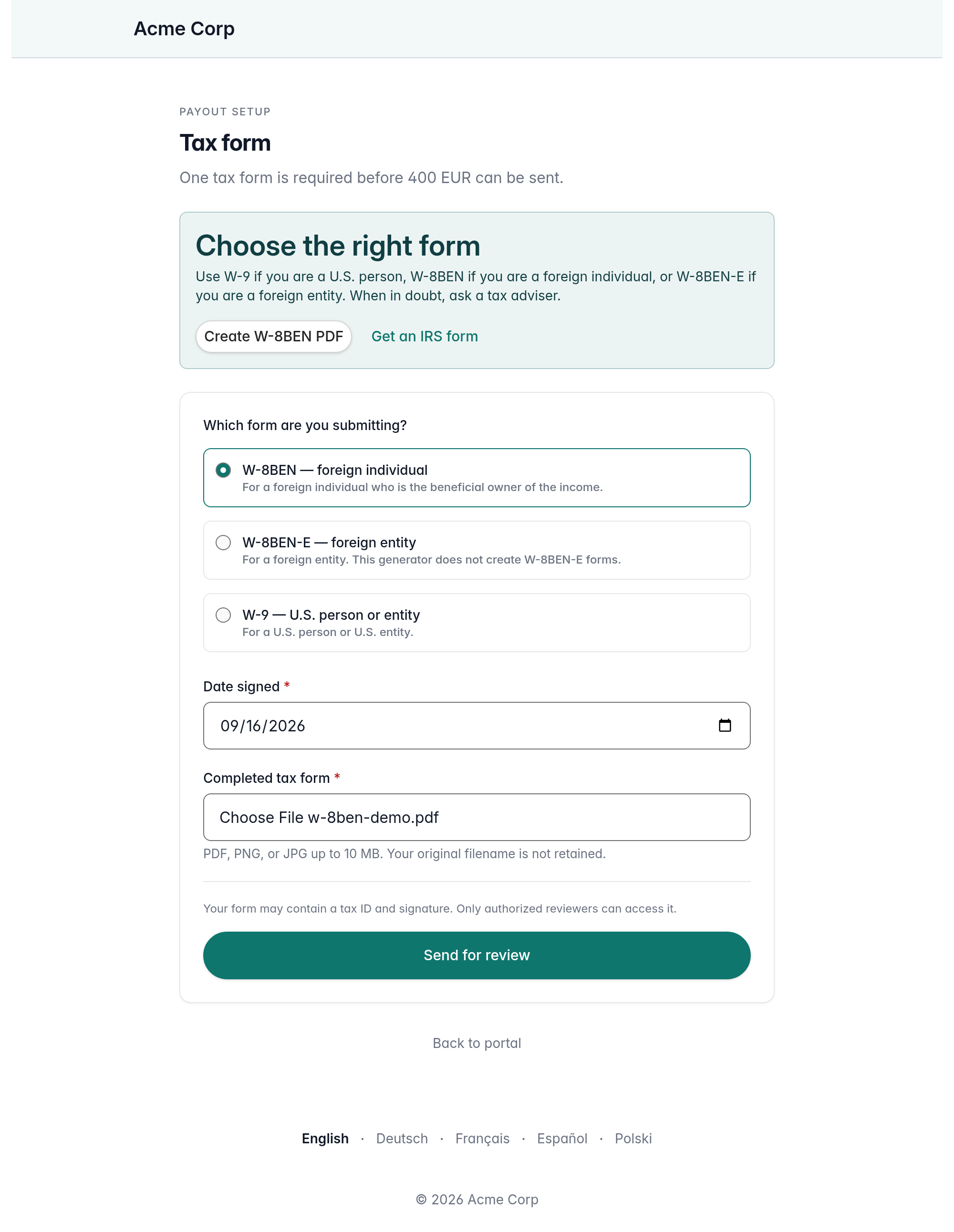
Chaque paiement par facture ou PayPal qui n’est pas encore versé exige un formulaire fiscal examiné. Les dons n’en exigent pas. Le candidat voit cette étape après avoir transmis ses coordonnées de paiement. Tant que le formulaire n’est pas approuvé, le paiement reste du ressort du candidat ou d’un examinateur.
Choisir le formulaire
Kit présente ces choix à titre indicatif, sans fournir de conseil fiscal :
- W-9 : pour une personne ou une entité américaine. Consultez la page officielle du W-9 de l’IRS.
- W-8BEN : pour une personne physique étrangère. Consultez la page officielle du W-8BEN de l’IRS.
- W-8BEN-E : pour une entité étrangère. Consultez la page officielle du W-8BEN-E de l’IRS.
En cas de doute sur le formulaire applicable, le candidat doit s’adresser à un conseiller fiscal qualifié.
Envoi et examen
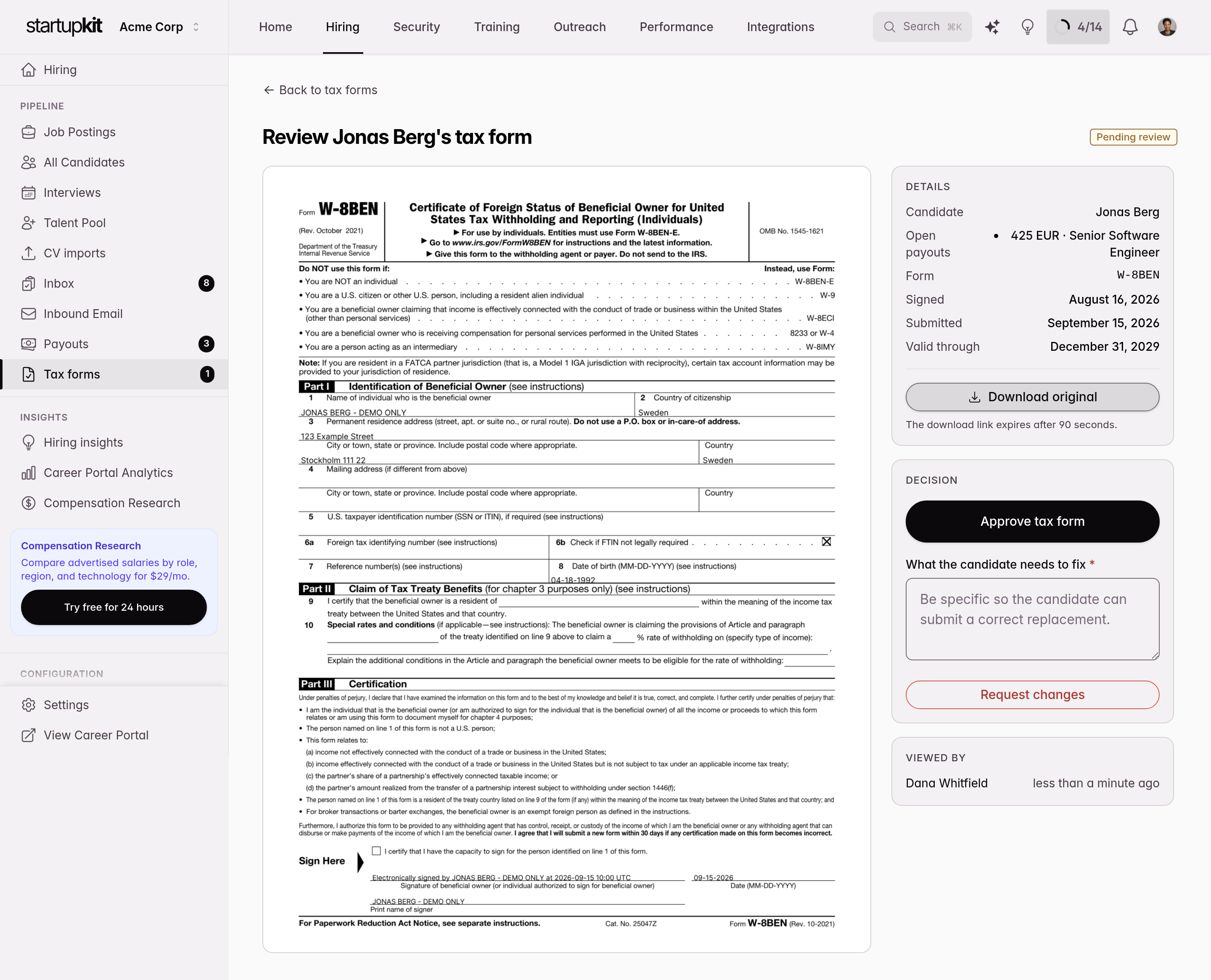
Le candidat charge un formulaire rempli au format PDF, PNG ou JPG depuis son lien privé. Le fichier est soumis à un contrôle d’accès et n’apparaît pas dans les vues de recrutement ordinaires. Les administrateurs du compte et les membres dotés du rôle Finance peuvent l’ouvrir depuis la file des formulaires fiscaux, et chaque consultation est consignée.
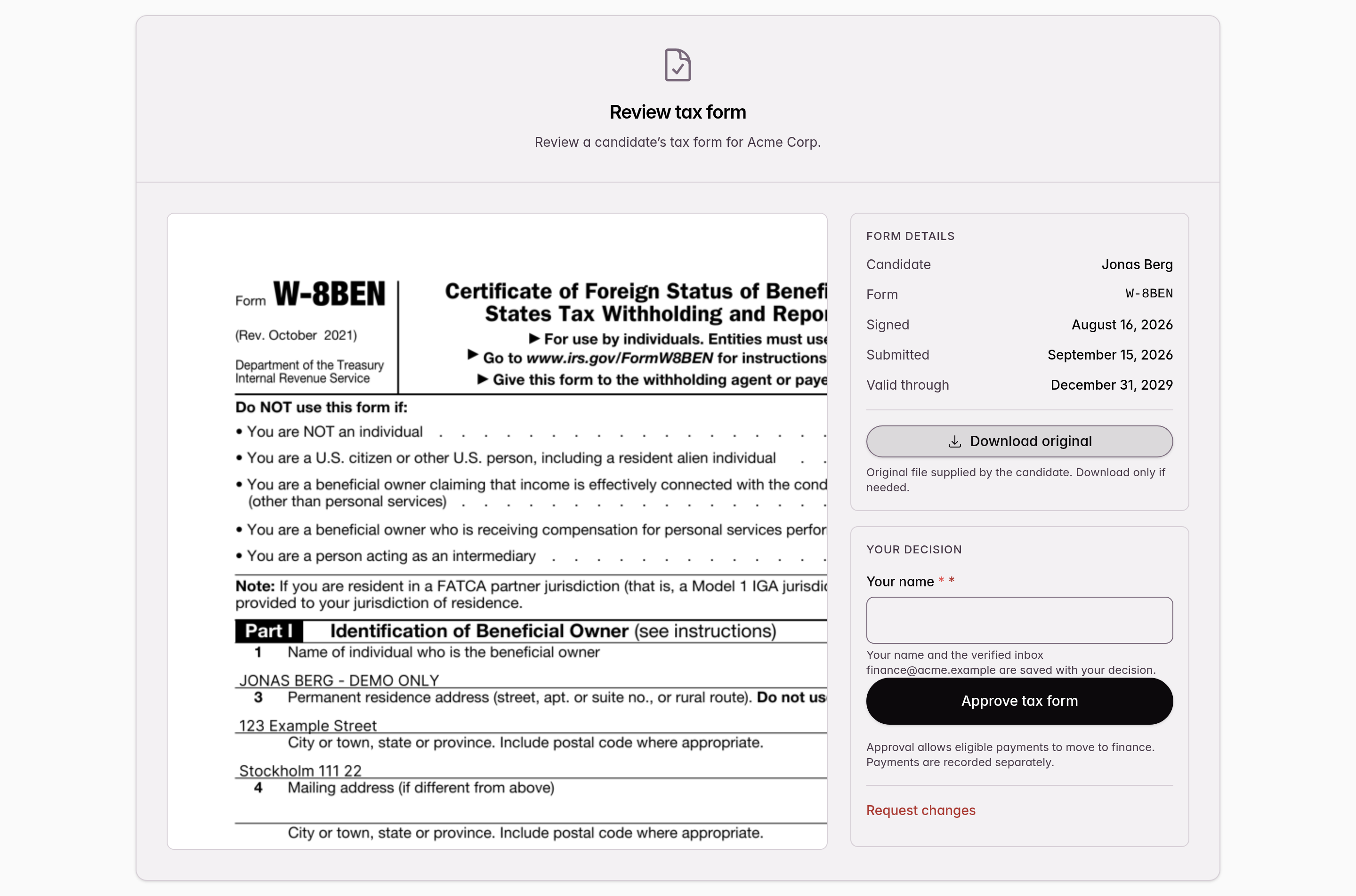
Si l’examen par l’équipe financière est activé, son adresse e-mail vérifiée reçoit aussi un e-mail d’examen distinct. Son ouverture ne révèle pas le formulaire : la première page ne présente aucun risque face aux outils d’analyse automatique des e-mails, et l’examinateur doit choisir de continuer avant que Kit affiche l’aperçu protégé ou le fichier original. Comme le lien public ne le connecte pas à Kit, il saisit son nom dans l’historique. Ce nom est autodéclaré et ne vaut pas vérification d’identité. Un administrateur du compte déjà connecté ne saisit pas de nom : Kit associe la décision à l’identité de son compte.
L’équipe financière peut Approuver le formulaire valide ou Demander des modifications en indiquant un motif. L’approbation débloque les paiements admissibles et peut déclencher l’envoi de la demande de paiement distincte, mais elle ne transfère aucun argent. Une demande de modifications transmet le motif au candidat et lui permet de charger un nouveau formulaire. La désactivation de l’examen par l’équipe financière, la modification de son adresse e-mail ou sa suppression révoque tous les liens d’examen en attente. Toute nouvelle adresse, ou toute adresse modifiée, doit être vérifiée avant de recevoir des demandes d’examen.
Utilisez le rôle d’équipe Finance lorsque la personne a besoin d’un compte Kit et d’une file de travail durable. Il donne accès aux paiements des candidats et aux formulaires fiscaux, mais pas aux candidatures, à la configuration des offres ni aux autres tâches de recrutement. Utilisez l’adresse e-mail Finance vérifiée lorsque l’équipe doit agir depuis des liens temporaires sans compte Kit. Les deux modes peuvent coexister.
L’approbation d’un formulaire en cours de validité débloque tous les paiements ouverts admissibles de ce candidat dans le même compte. Un rejet exige un motif : Kit l’envoie au candidat, qui peut alors charger un nouveau formulaire. Kit réutilise un formulaire valide déjà approuvé pour les paiements ouverts ultérieurs du même candidat.
Le candidat peut également corriger tout formulaire W-8 ou W-9 approuvé. Le formulaire approuvé et un passage de relais déjà engagé vers l’équipe financière restent valables pendant l’examen de la correction. Lorsqu’elle est approuvée, la correction remplace le formulaire précédent pour les paiements ouverts en une seule opération ; si elle est rejetée, le formulaire approuvé reste utilisé et Kit indique au candidat ce qu’il doit corriger.
Générateur W-8BEN gratuit
Tout le monde peut créer un PDF W-8BEN sans compte Kit. Le générateur utilise le formulaire W-8BEN (révision d’octobre 2021). Il ne produit ni W-8BEN-E ni W-9.
Le générateur s’adresse aux personnes physiques non américaines, y compris aux entrepreneurs individuels lorsque la personne elle-même, et non une société distincte, est le bénéficiaire effectif. Les instructions de l’IRS n’exigent la ligne 6a que dans certains cas concernant les titulaires de compte. Lorsqu’elle s’applique ou que la personne qui demande le formulaire a besoin d’un FTIN, indiquez le numéro fiscal utilisé dans le pays de résidence fiscale. En Pologne, il s’agit généralement du PESEL pour une personne sans entreprise enregistrée, ou du NIP pour une entreprise individuelle (JDG), une personne assujettie à la TVA ou toute personne qui utilise par ailleurs le NIP à des fins fiscales. La ligne 6b ne s’applique que si la ligne 6a serait autrement requise et si la personne n’est pas légalement tenue d’obtenir un FTIN. Dans les autres cas, les deux lignes peuvent rester vides. Une entité juridique distincte doit généralement utiliser le W-8BEN-E.
Les informations saisies sont envoyées à Kit pour générer le PDF, mais Kit ne conserve ni ces informations ni le fichier produit. Le générateur ne joint et ne transmet le PDF à aucun destinataire. Le candidat doit le télécharger, puis le charger depuis le lien du paiement ou l’envoyer à la personne qui l’a demandé.
Expiration et conservation
Kit considère les formulaires W-8BEN et W-8BEN-E comme valables jusqu’au 31 décembre de la troisième année civile suivant la signature. Kit n’attribue pas de date d’expiration automatique au W-9. Lorsqu’un paiement ouvert en dépend, le candidat peut renouveler le formulaire pendant ses 30 derniers jours de validité. Si le formulaire approuvé expire alors qu’un renouvellement ou une correction est encore en cours d’examen, le paiement est suspendu et tout passage de relais inachevé vers l’équipe financière est révoqué jusqu’à l’approbation du formulaire de remplacement.
Kit prolonge la date de conservation prévue jusqu’à quatre ans après la fin de validité du formulaire ou le dernier paiement terminé, selon la date la plus tardive. La suppression du candidat ou du compte peut l’effacer plus tôt. Les exports des données du compte contiennent la pièce jointe fiscale d’origine sans masquage ; traitez donc les archives exportées comme des données sensibles.
Traitement des paiements
Rendez-vous sur Recrutement > Paiements, ou sur Finance > Paiements des candidats > Paiements avec le rôle Finance, pour consulter le tableau de bord des paiements. Il se divise en deux sections :
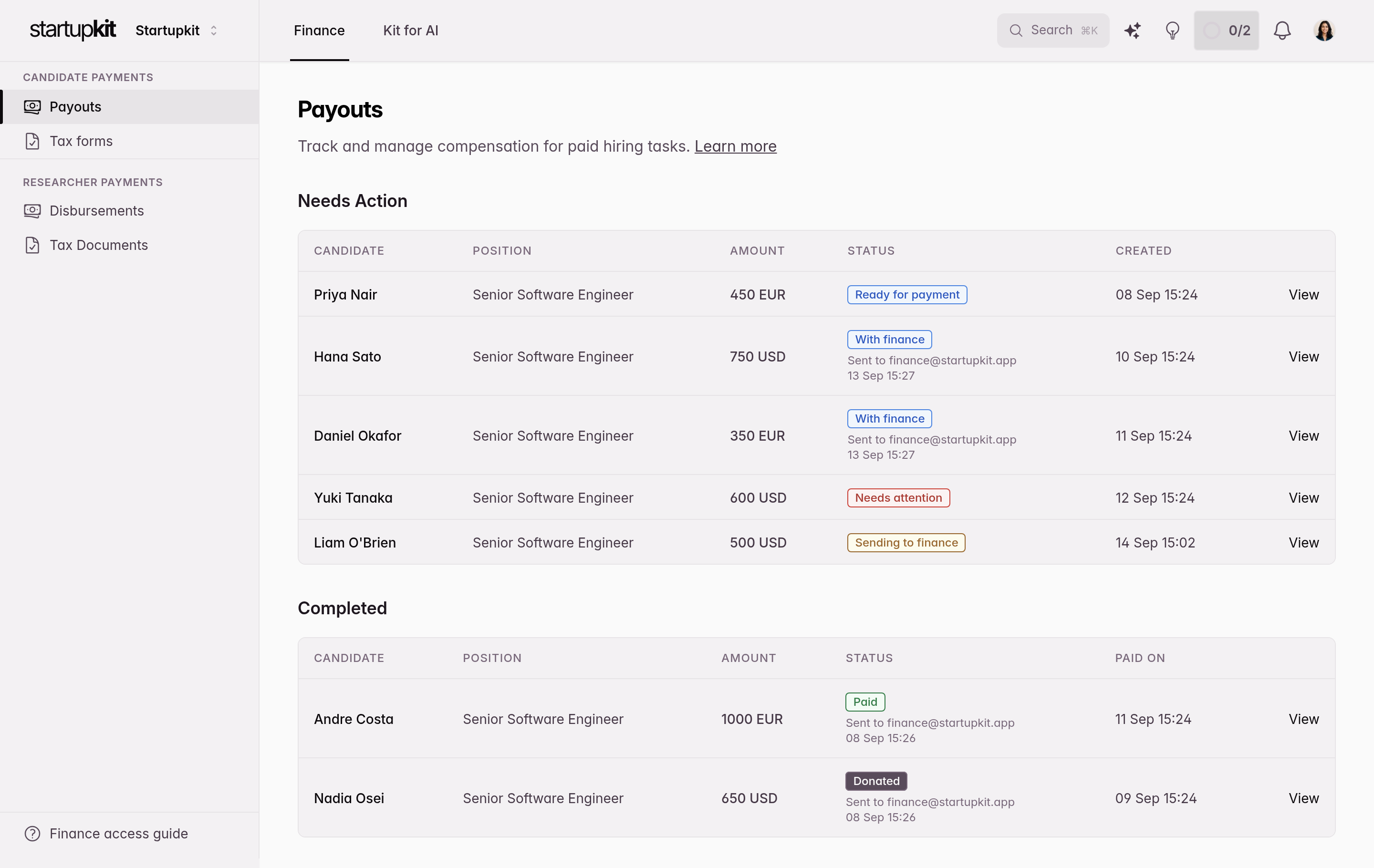
À traiter
Les paiements qui nécessitent votre attention sont regroupés selon l’intervenant chargé de l’étape suivante : le candidat pour ses coordonnées ou son formulaire fiscal, un administrateur du compte ou l’adresse e-mail de l’équipe financière activée pour examiner le formulaire, votre équipe pour un paiement manuel ou l’équipe financière. Vous voyez aussi si Kit envoie la demande sécurisée, si le serveur de messagerie l’a acceptée, si la remise a échoué ou si son résultat reste incertain.
Pour chaque paiement, vous pouvez consulter les informations de paiement soumises par le candidat et agir :
- Envoyer à l’équipe financière : Envoyez tout paiement prêt, y compris un don, à l’adresse e-mail vérifiée à cet instant. Vous pouvez réessayer après un échec ou remplacer une demande déjà livrée par un nouveau lien sécurisé.
- Marquer payé : Pour les paiements par facture et PayPal. Saisissez une référence de paiement (ex. identifiant de virement, numéro de transaction PayPal) ainsi que des notes facultatives. Le candidat reçoit un e-mail de confirmation contenant la référence.
- Confirmer le don : Traitement manuel de secours pour les dons. Saisissez une référence du don, ajoutez éventuellement un reçu PDF, PNG ou JPG de 10 Mo maximum, ainsi que des notes facultatives. Le candidat reçoit un e-mail de confirmation mentionnant l’ONG.
L’équipe financière peut enregistrer un paiement ou un don depuis son lien sécurisé. Pour un don, la référence est obligatoire ; le reçu reste facultatif, car certains organismes ne fournissent qu’un numéro ou un e-mail de confirmation. Kit consigne chaque demande mise en file d’attente, chaque envoi accepté, chaque résultat de remise à confirmer, chaque consultation volontaire du lien et chaque finalisation dans l’historique d’activité du paiement. Cet historique conserve aussi l’adresse qui était destinataire au moment de l’envoi et les informations d’attribution fournies par l’intervenant externe. Le nom saisi correspond uniquement à la déclaration de la personne qui dispose du lien ; il ne vaut pas vérification d’identité.
Terminés
Les paiements qui ont été traités. Affiche la date du paiement ou du don, la personne qui l’a traité, la référence du paiement ou du don, l’éventuel reçu ajouté, ainsi que les notes.
Rappels automatisés
Une tâche de fond quotidienne (exécutée à 9 h 00) recherche les paiements au statut Prêt à payer qui doivent faire l’objet d’un rappel. Le premier rappel est envoyé lors de la prochaine exécution de 9 h 00 une fois les coordonnées de paiement complètes et tout formulaire fiscal requis approuvé, à condition que l’équipe financière n’ait pas pris la main. Ensuite, la tâche n’envoie un rappel de suivi que si au moins 3 jours se sont écoulés depuis le précédent : votre équipe est donc relancée environ tous les 3 jours jusqu’au traitement du paiement. Le nombre de rappels est suivi par paiement ; votre équipe peut ainsi voir combien de fois elle a été relancée au sujet d’un paiement donné.
Les rappels de paiement ne se déclenchent qu’après la transmission des coordonnées du candidat et tant que l’équipe financière n’a pas pris la main. Les paiements qui attendent encore le candidat ou l’examen d’un formulaire fiscal, ainsi que ceux associés à une demande financière active, ne déclenchent aucun rappel de paiement à l’équipe de recrutement. Kit avertit séparément le candidat lorsqu’un W-8BEN ou W-8BEN-E approuvé entre dans ses 30 derniers jours de validité et qu’un paiement ouvert exige son renouvellement. Si la remise à l’équipe financière échoue ou si Kit ne peut pas la confirmer, le paiement revient à votre équipe et les rappels reprennent. Vérifiez la boîte de réception avant tout nouvel envoi ou enregistrez le paiement manuellement.
Statuts de paiement
| Statut | Signification |
|---|---|
| En attente du candidat | Paiement créé, en attente de la transmission des coordonnées de paiement par le candidat |
| En attente du formulaire fiscal | Le candidat a transmis ses coordonnées de paiement et doit charger un formulaire fiscal |
| Examen du formulaire fiscal | Le candidat a chargé un formulaire fiscal ; un administrateur du compte ou l’adresse e-mail de l’équipe financière activée doit l’approuver ou demander des modifications |
| Prêt à payer | Le candidat a transmis des coordonnées complètes et tout formulaire fiscal requis est approuvé ; aucune boîte de réception vérifiée de l’équipe financière ne le prend en charge |
| Envoi à la finance | Kit a mis la demande de paiement sécurisée en file d’attente, mais sa livraison n’a pas encore été acceptée |
| En traitement par la finance | Une demande de paiement sécurisée a été acceptée pour envoi à la boîte de réception configurée de l’équipe financière |
| Vérification requise | La remise a échoué ou Kit n’a pas pu confirmer son résultat ; vérifiez la boîte de réception avant un nouvel envoi ou utilisez le traitement manuel |
| Payé | L’équipe a marqué le paiement comme effectué (facture ou PayPal) |
| Donné | L’équipe a confirmé le don caritatif |
Aide-mémoire
- Renseignez dans les Paramètres de recrutement les coordonnées de l’entreprise présentées aux candidats
- Facultatif : ajoutez et vérifiez une boîte de réception distincte pour l’équipe financière, puis activez l’examen des formulaires fiscaux si elle doit s’en charger
- Activez le paiement sur la ou les étapes souhaitées, puis définissez le montant et la devise
- Publiez l’offre d’emploi et laissez les candidats postuler
- Lorsque les candidats soumettent le livrable d’une étape rémunérée, ils sont invités à transmettre leurs coordonnées de paiement
- Examinez les formulaires chargés depuis Recrutement > Formulaires fiscaux, ou laissez la boîte de réception de l’équipe financière activée utiliser son lien d’examen sécurisé distinct ; approuvez un formulaire valide ou demandez des modifications en indiquant un motif
- Surveillez le tableau de bord des paiements et les historiques d’activité
- Envoyez ou renvoyez les demandes depuis la page du paiement ; chaque remplacement désactive le lien précédent
- Laissez l’équipe financière enregistrer les paiements et les dons depuis les liens sécurisés, ou utilisez le traitement manuel de secours
- Pour un don, vérifiez par vos propres moyens l’organisme indiqué par le candidat et enregistrez une référence