Team-Rollen
Richten Sie neue Teammitglieder mit einem Klick ein. Wählen Sie eine vordefinierte Rolle wie Recruiter, Security Analyst oder Billing Admin und justieren Sie den Zugriff bei Bedarf nach.
Warum das zählt
Jemanden einzurichten sollte nicht heißen, jedes Produkt einzeln durchzudenken. Eine Rolle beantwortet mit einem Klick die Frage „Wofür ist diese Person hier?“ Wählen Sie sie aus, und Kit belegt den Zugriff passend vor. Jedes Produkt können Sie anschließend weiterhin nachjustieren: Rollen schlagen vor, sie sperren nicht.
Die Rollen
| Rolle | Für wen |
|---|---|
| Admin | Vollzugriff auf alles: jedes Produkt, dazu Abrechnung, Teamverwaltung, Sicherheitseinstellungen und Integrationen. |
| Billing Admin | Verwaltet das Kit-Abonnement und die Abrechnung, ohne Zugriff auf die Produktmodule. |
| Finanzen | Bearbeitet Auszahlungen an Kandidaten und Forschende und prüft W-8-/W-9-Steuerformulare. Startet ohne Zugriff auf Produktarbeit, Bewerbungen oder Sicherheitsmeldungen. |
| Security Analyst | Verantwortet das Sicherheitsmodul und verwaltet Sicherheits- und API-Einstellungen, dazu Zugriff auf Mitgliedsebene für Schulungen und Performance. Kann die SSO-Konfiguration einsehen; ändern können sie nur Konto-Admins. |
| Security Engineer | Nur Mitgliedszugriff auf Sicherheit: untersucht Meldungen und koordiniert Korrekturen. Beginnt ohne Zugriff auf andere Produkte und verleiht keine Berechtigung zur Kontoverwaltung; eingeschränkte Meldungen erfordern eine eigene Berechtigung. |
| Recruiter | Vollzugriff auf Recruiting, dazu Zugriff auf Mitgliedsebene für Outreach, Schulungen und Performance. |
| Growth | Vollzugriff auf Outreach, dazu Zugriff auf Mitgliedsebene für Schulungen und Performance. |
| Trainer | Vollzugriff auf Schulungen, dazu Zugriff auf Mitgliedsebene für Performance. |
| People Lead | Vollzugriff auf Performance, dazu Zugriff auf Mitgliedsebene für Recruiting und Schulungen. |
| Mitglied | Der Standard. Zugriff auf Mitgliedsebene für jedes Produkt; entziehen Sie einzelne Produkte dort, wo die Person keinen Zugriff haben soll. |
Security Engineers können technische Details und interne Notizen lesen, Forschern antworten, Korrekturen verlinken, Meldungen extern teilen und Prämien vorschlagen oder darüber abstimmen. Sicherheits-Admins und Leitende der jeweiligen Meldung können die Sichtung steuern; nur Sicherheits-Admins dürfen Meldungen einschränken oder Prämien freigeben. Zugriff auf eingeschränkte Meldungen wird einzeln erteilt.
Einige Punkte, die Sie kennen sollten:
- Das Konto selbst verwalten Admins, es sei denn, ein Admin gibt bewusst einen Teil davon ab. Ein Billing Admin verwaltet das Kit-Abonnement, Finanzen bearbeitet Auszahlungen und Steuerformulare, ein Security Analyst die Sicherheitseinstellungen (einschließlich der Passkey-Pflicht für das gesamte Konto) und ein Mitglied mit der Berechtigung Mitglieder einladen darf Kolleginnen und Kollegen einladen.
- Finanzen ist eine produktübergreifende Arbeitsliste, kein Produktzugriff. Sie umfasst Auszahlungen an Kandidaten, Auszahlungen an Forschende und die zugehörigen Steuerformulare. Bewerbungen, Inhalte von Sicherheitsmeldungen, Prämienfreigaben, Auszahlungseinstellungen, Teamverwaltung und die Kit-Abrechnung bleiben gesperrt.
- Jede Rolle kann einen KI-Assistenten verbinden. Kit für KI steht jedem Mitglied offen, unabhängig von seiner Rolle. Die Verbindung erreicht nur die Module, über die dieses Mitglied ohnehin verfügt, und das auf genau der Stufe, die es bereits hat (siehe KI-Agent und MCP-Tools).
- Bestehende Mitglieder sind nicht betroffen. Alle behalten die Rolle, die ihrem bisherigen Stand entspricht: Konto-Admins sind Admins, alle anderen sind Mitglieder.
Eine Rolle zuweisen
Gehen Sie zu Einstellungen → Team, öffnen Sie ein Mitglied, wählen Sie eine Rolle aus den Auswahlkarten und speichern Sie; Rolle und Modulstufen werden gemeinsam gespeichert. Rollen können Sie auch in der Modulmatrix zuweisen, über die Rollenauswahl in der Zeile jedes Mitglieds.
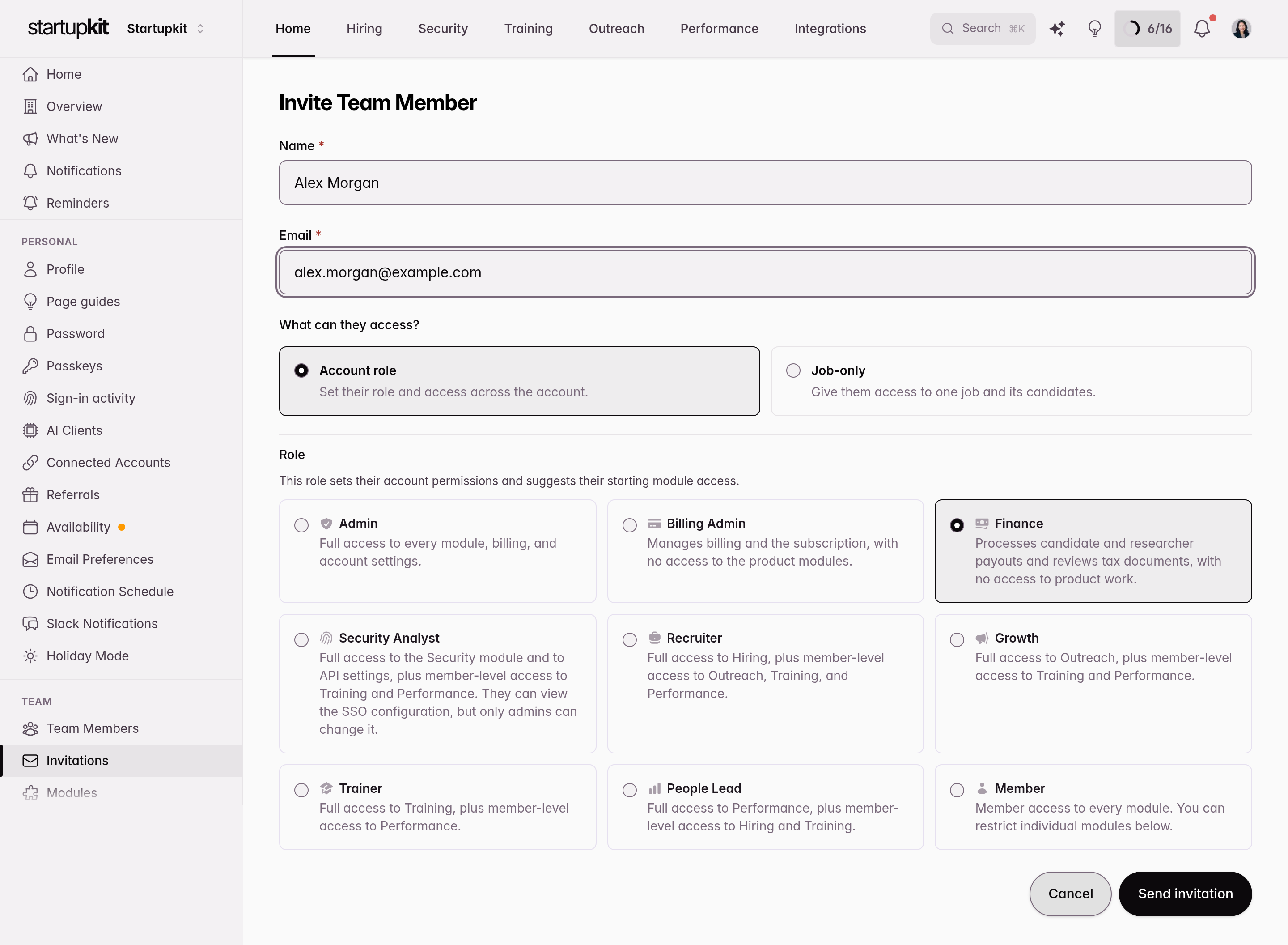
Wenn Sie eine Rolle zuweisen, belegt Kit die Zugriffsstufen des Mitglieds für Recruiting, Security, Outreach, Schulungen und Performance mit sinnvollen Voreinstellungen für diese Rolle vor: Ein Recruiter erhält Admin für Recruiting, ein Trainer Admin für Schulungen; Billing Admin und Finanzen starten ohne Produktzugriff.
Die Berechtigung Mitglieder einladen steht außerhalb davon. Sie wird pro Person auf deren Zugriffsseite erteilt, und das Wählen oder Ändern einer Rolle fügt sie weder hinzu noch entfernt sie (siehe Ihr Team einladen).
Rollen schlagen vor, sie sperren nicht
Die vorbelegten Stufen sind ein Ausgangspunkt, kein Käfig. Öffnen Sie nach der Rollenzuweisung eine beliebige Zelle in der Modulmatrix und ändern Sie sie; die Anpassung bleibt bestehen. Ein Recruiter, der auch bei den Schulungen mithilft? Geben Sie ihm die Rolle Recruiter und ergänzen Sie dann den Zugriff auf Schulungen. Ändern Sie die Rolle später, schlägt Kit die Stufen für die neue Rolle erneut vor; alles, was abweichend bleiben soll, setzen Sie noch einmal.
Tip
Mit einer Rolle starten, dann nachjustieren. Die passendste Rolle zu wählen und ein oder zwei Produkte anzupassen ist schneller und weniger fehleranfällig, als den Zugriff einer Person von Grund auf aufzubauen, und ähnliche Personen bleiben durchgängig gleich eingerichtet.
Note
Eine Rolle ändert, worauf jemand zugreifen kann, nicht, wofür die Person eingeteilt ist. Einzelne Zuweisungen (etwa Stellenanzeigen mit eingeschränktem Zugriff oder die Zuständigkeit für Meldungen) funktionieren weiterhin genau so, wie in Zugriffssteuerung im Team beschrieben. Wie Sie eine einzelne Meldung oder Kampagne auf einen ausgewählten Kreis beschränken oder einem einzelnen Teammitglied darauf eine Rolle gewähren, lesen Sie unter Zugriff auf Elementebene.
Kurz-Check
- Wählen Sie beim Einladen neuer Personen zuallererst die Rolle, die zur Aufgabe passt
- Justieren Sie einzelne Produktstufen nur dort nach, wo die Voreinstellungen der Rolle nicht passen
- Reservieren Sie Admin für Personen, die das Konto tatsächlich verwalten
- Verwenden Sie Finanzen für Auszahlungen und Steuerformulare und Billing Admin für das Kit-Abonnement
- Werfen Sie nach einem Rollenwechsel einen Blick auf die Zugriffsseite der Person, um zu bestätigen, dass die Stufen stimmen